 MapsPin
Sådan slår du MapsPin til
Efter installationen skal du slå MapsPin til i Safari og tillade den på Google. Det tager under et minut.
-
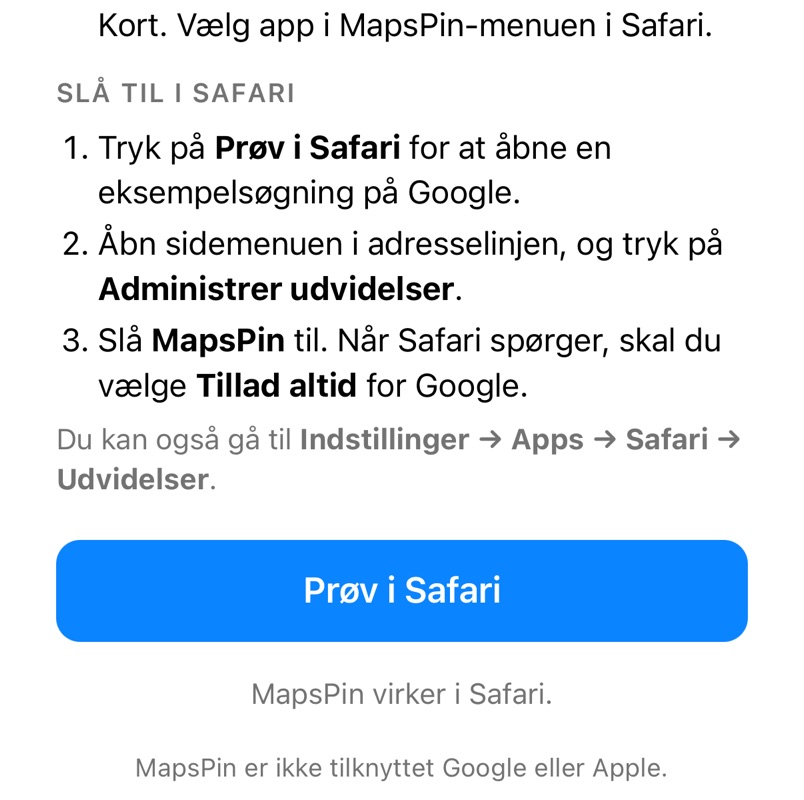
Åbn MapsPin-appen, og tryk på Prøv i Safari.
-
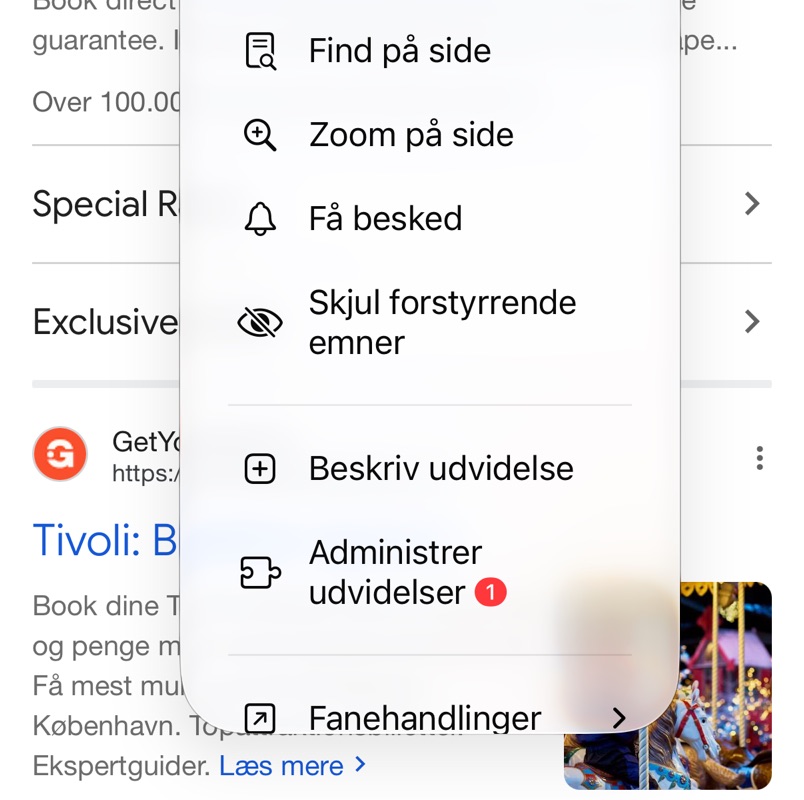
Tryk på i adresselinjen, og tryk derefter på Administrer udvidelser.
-
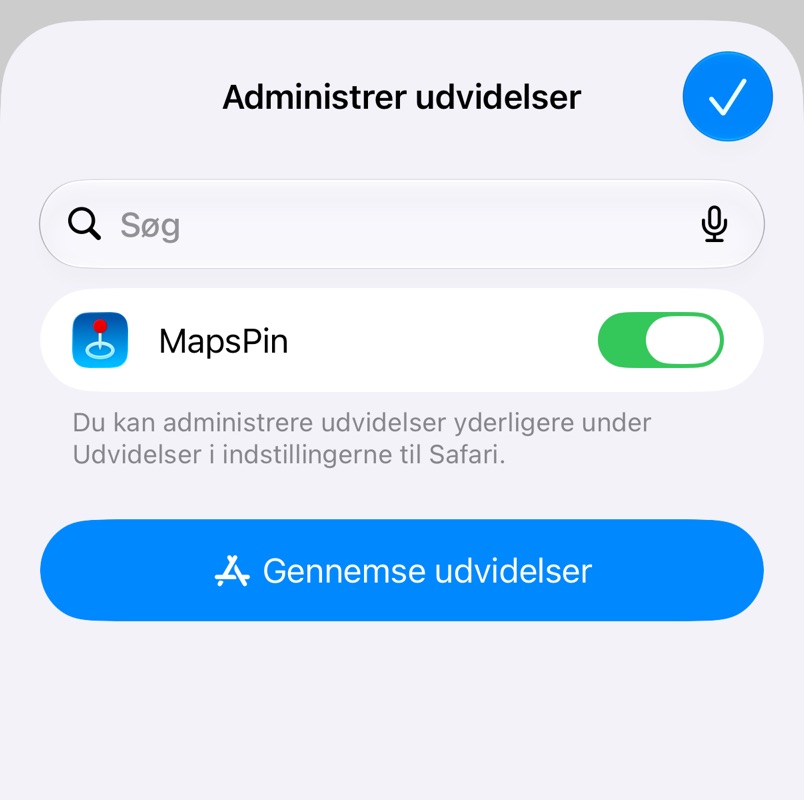
Slå MapsPin til, og luk listen med ✓.
-
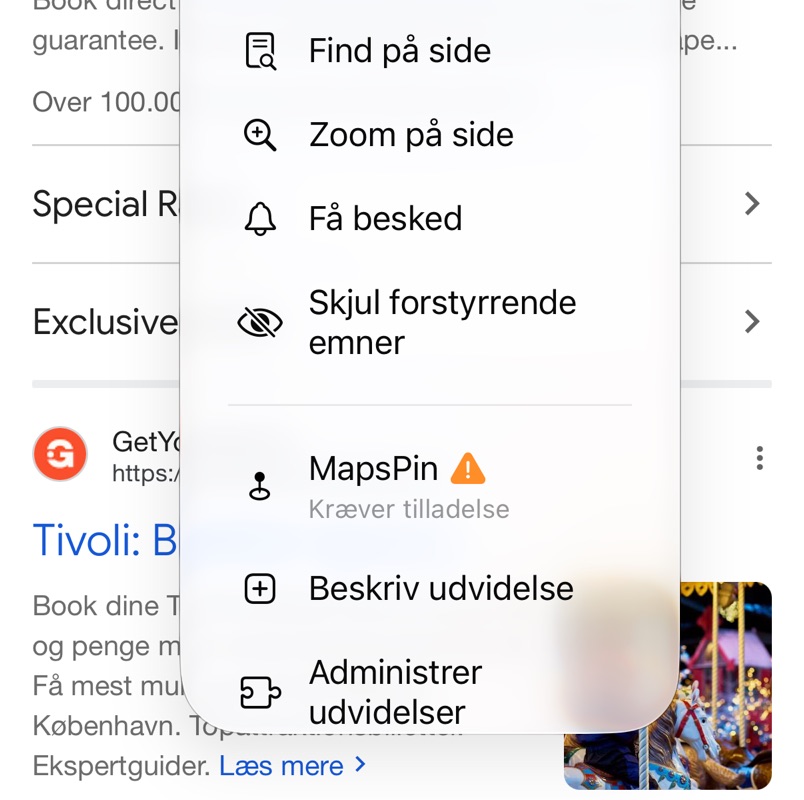
Åbn menuen igen, og tryk på MapsPin, hvor der står Kræver tilladelse.
-
Vælg Tillad altid …, og derefter Tillad altid på dette websted.
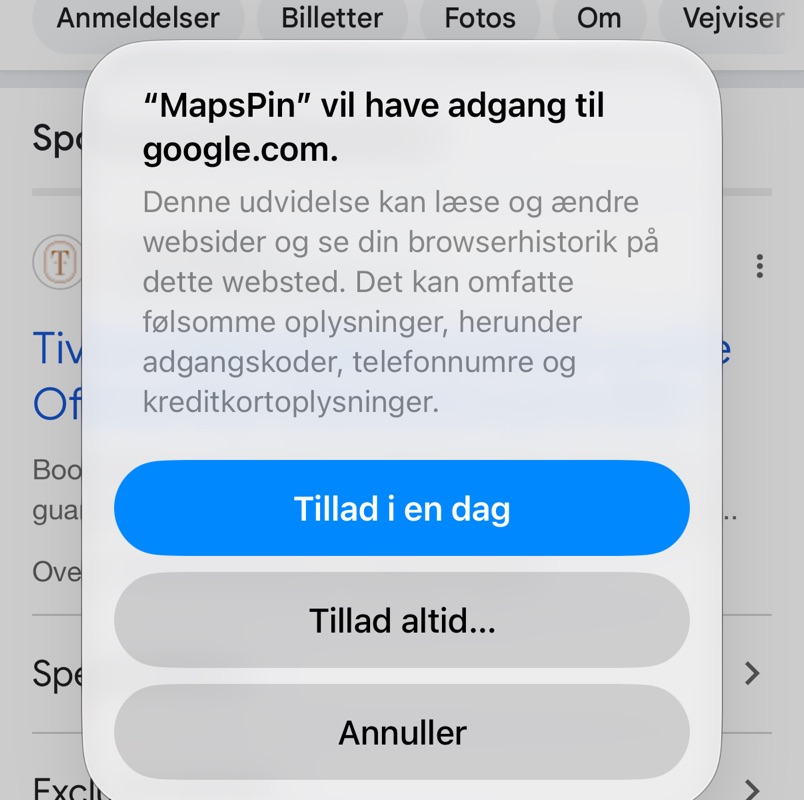
-
Færdig. Fanen Google Maps vises ved siden af Billeder.

Du kan også gå til Indstillinger → Apps → Safari → Udvidelser. På iOS 17 og tidligere: Indstillinger → Safari → Udvidelser.
Virker noget ikke?
- Ingen Maps-fane? Genindlæs Google-siden. Fanen vises, når du søger efter steder, adresser og virksomheder. Hjælper det ikke, så slå MapsPin fra og til igen under Administrer udvidelser.
- Kun tilladt i en dag? I morgen spørger MapsPin igen. Hvis du vil ændre det, skal du åbne menuen , trykke på MapsPin og vælge Tillad altid ….
- Bruger du også et andet Google-domæne, f.eks. google.dk? Safari spørger for hvert websted for sig. Gentag trin 4 og 5 der.
- Åbn MapsPin-appen én gang, og åbn derefter Safari → Indstillinger → Udvidelser.
- Marker feltet ud for MapsPin.
- Når Safari spørger, skal du tillade MapsPin på Google. Søg efter et sted, så er du klar.