 MapsPin
Come attivare MapsPin
Dopo l’installazione, attiva MapsPin in Safari e consenti all’estensione di funzionare su Google. Ci vuole meno di un minuto.
-
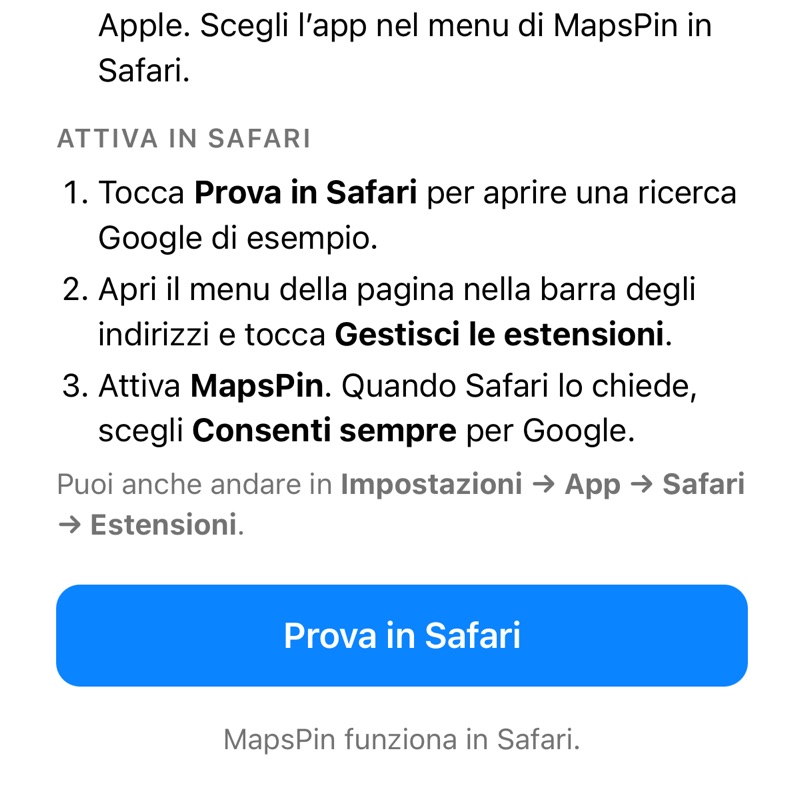
Apri l’app MapsPin e tocca Prova in Safari.
-
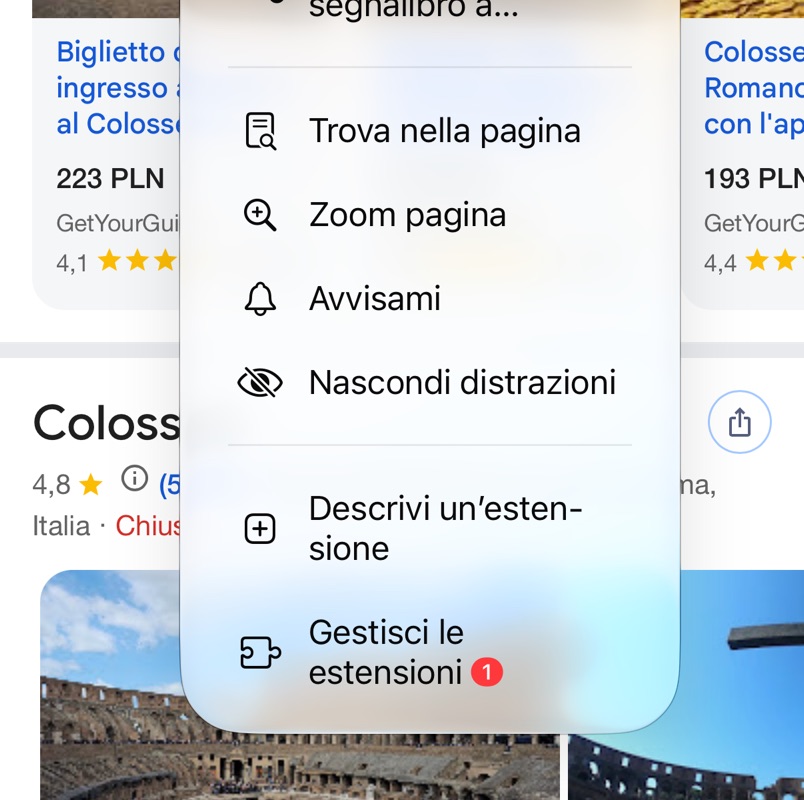
Tocca nella barra degli indirizzi, poi Gestisci le estensioni.
-
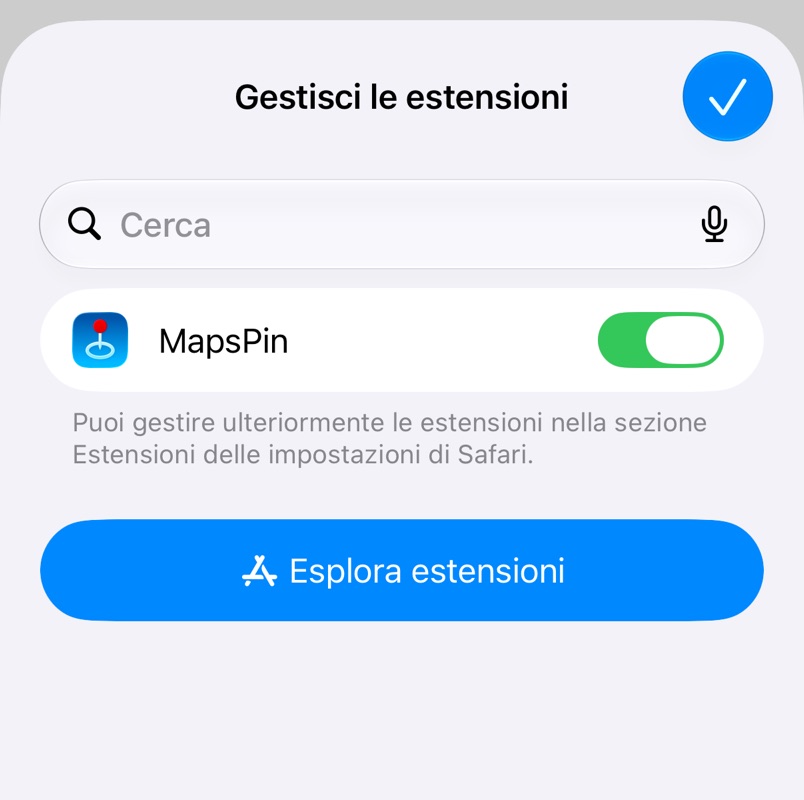
Attiva MapsPin e chiudi l’elenco con ✓.
-
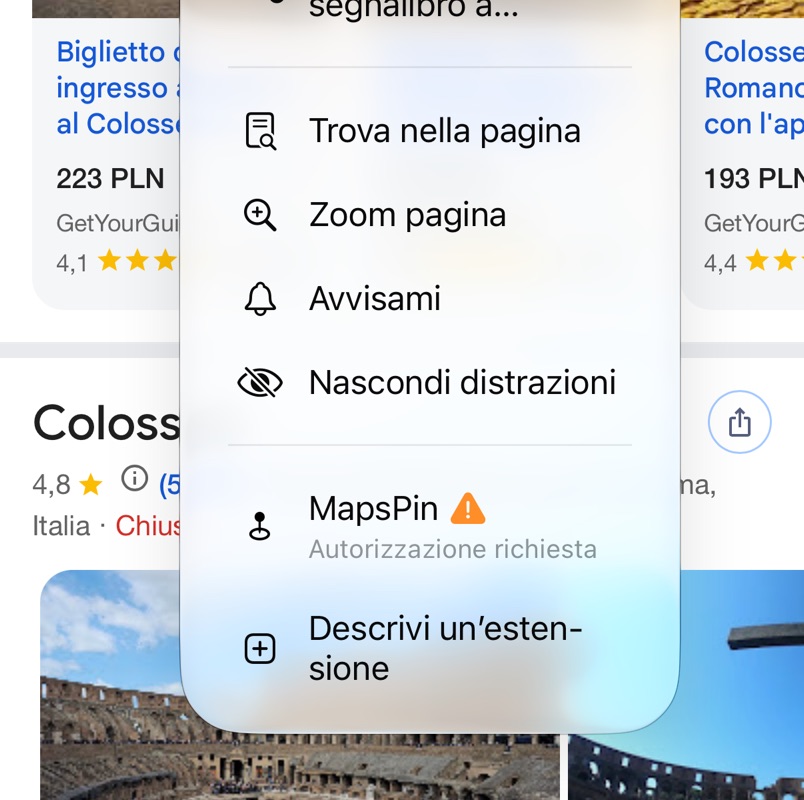
Riapri il menu e tocca MapsPin, dove compare Autorizzazione richiesta.
-
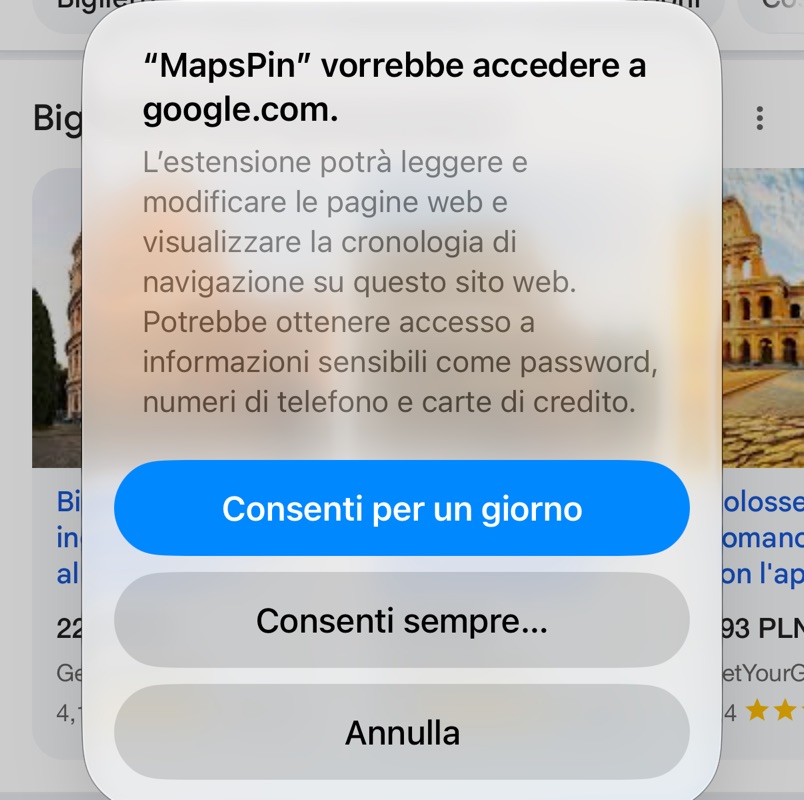
Scegli Consenti sempre…, poi Consenti sempre su questo sito web.
-
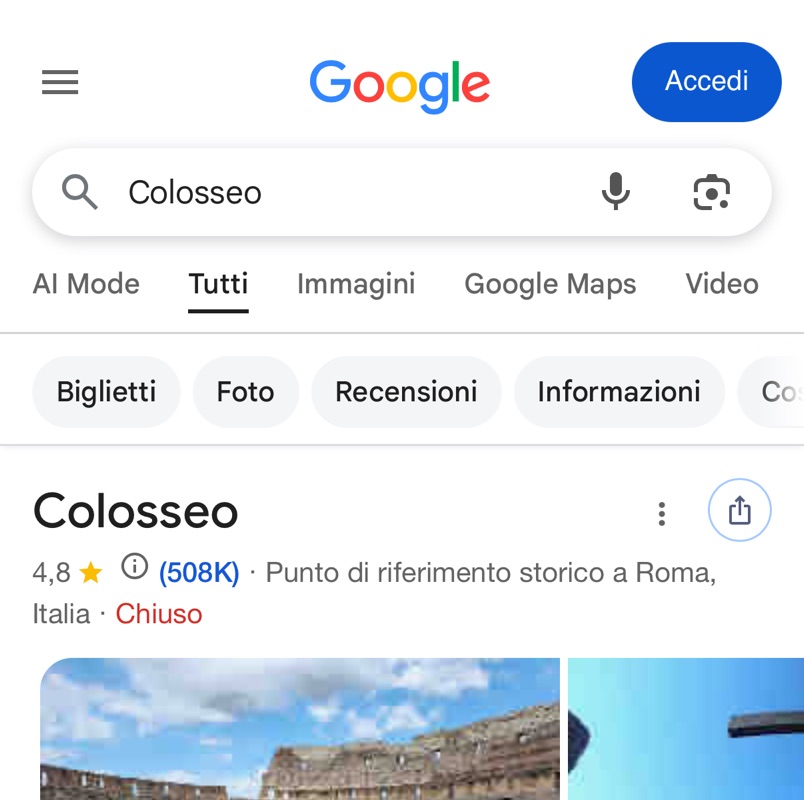
Fatto. La scheda Google Maps compare accanto a Immagini.
Puoi anche andare in Impostazioni → App → Safari → Estensioni. Su iOS 17 e versioni precedenti: Impostazioni → Safari → Estensioni.
Qualcosa non funziona?
- Nessuna scheda Maps? Ricarica la pagina di Google. La scheda compare quando cerchi luoghi, indirizzi e attività. Se non basta, disattiva e riattiva MapsPin in Gestisci le estensioni.
- Consentito solo per un giorno? Domani MapsPin lo chiederà di nuovo. Per cambiarlo, apri il menu , tocca MapsPin e scegli Consenti sempre….
- Usi anche un altro dominio Google, come google.it? Safari chiede il permesso per ogni sito separatamente. Ripeti lì i passaggi 4 e 5.
- Apri una volta l’app MapsPin, poi apri Safari → Impostazioni → Estensioni.
- Seleziona la casella accanto a MapsPin.
- Quando Safari lo chiede, consenti MapsPin su Google. Cerca un luogo e hai finito.