 MapsPin
Így kapcsold be a MapsPint
Telepítés után a MapsPint még be kell kapcsolni a Safariban, és engedélyezni kell a Google-on. Kevesebb mint egy perc az egész.
-
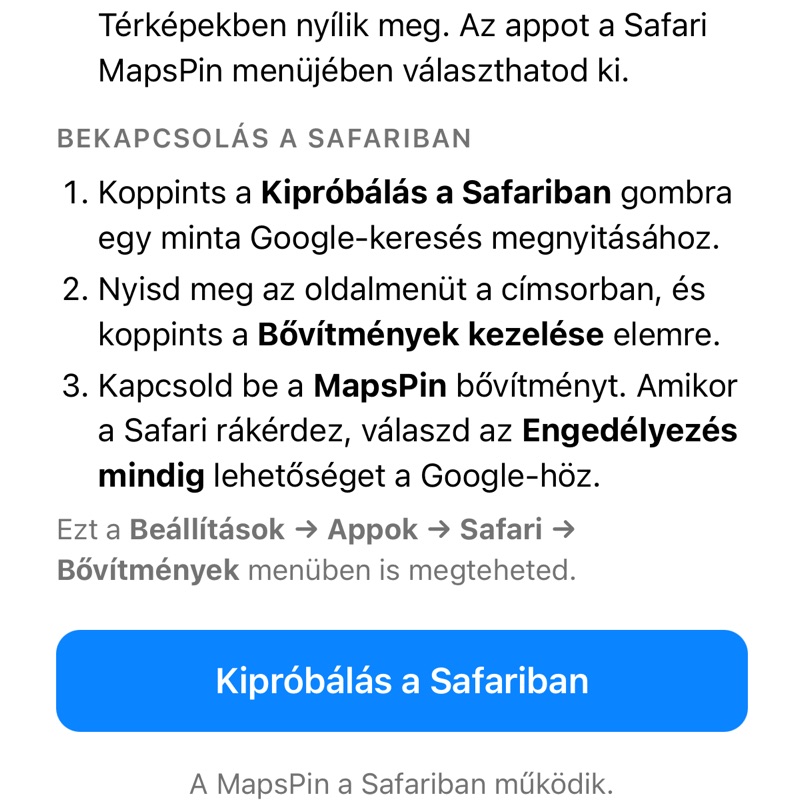
Nyisd meg a MapsPin appot, és koppints a Kipróbálás a Safariban gombra.
-
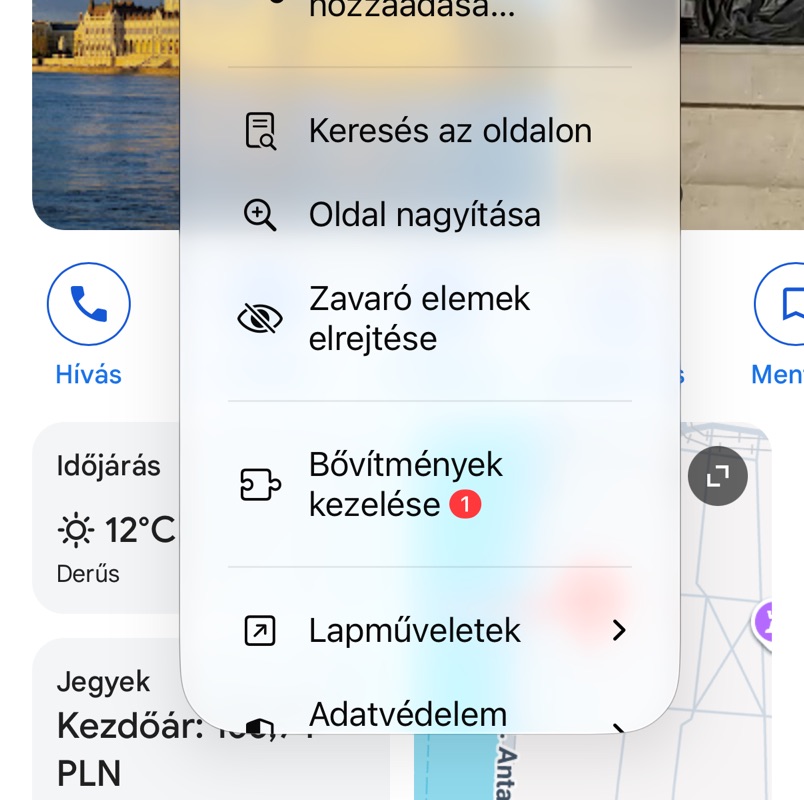
Koppints a címsorban erre: , majd a Bővítmények kezelése lehetőségre.
-
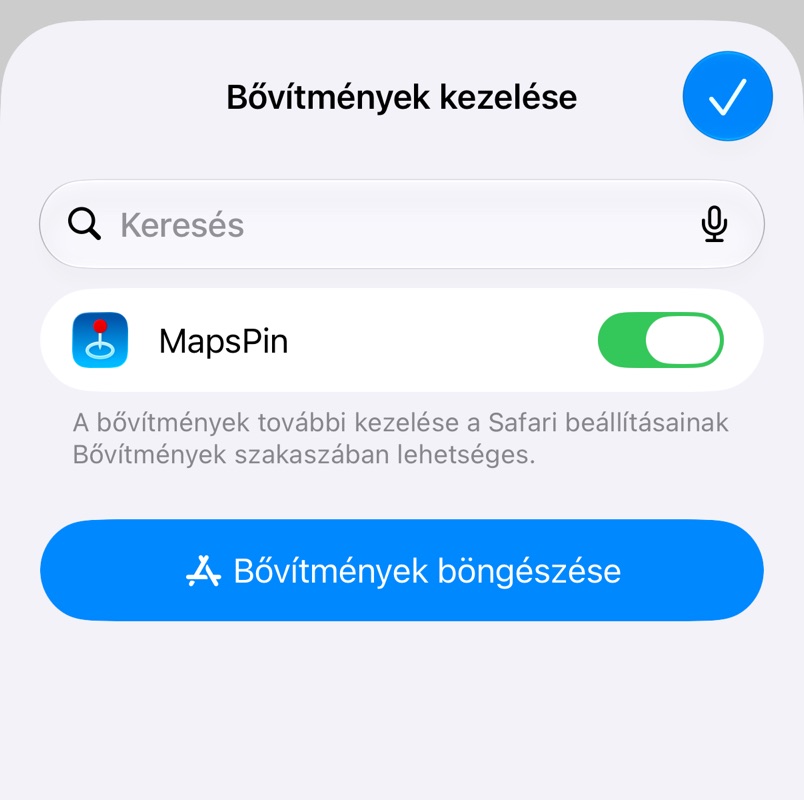
Kapcsold be a MapsPin bővítményt, és zárd be a listát a ✓ gombbal.
-
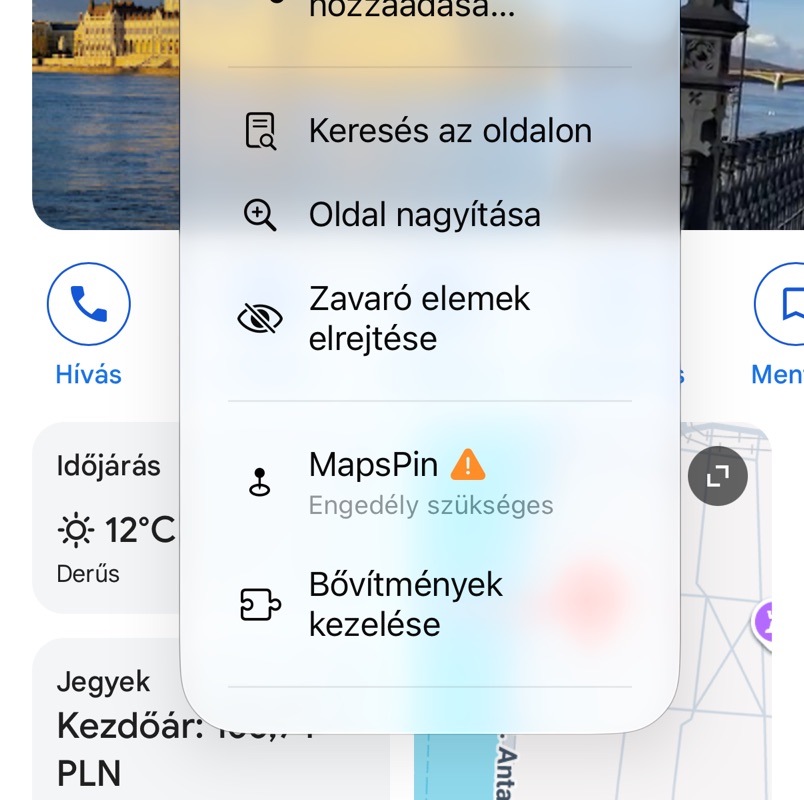
Nyisd meg újra a menüt (), és koppints a MapsPin elemre, alatta ez áll: Engedély szükséges.
-
Válaszd az Engedélyezés mindig… lehetőséget, majd az Engedélyezés mindig ezen a webhelyen gombot.
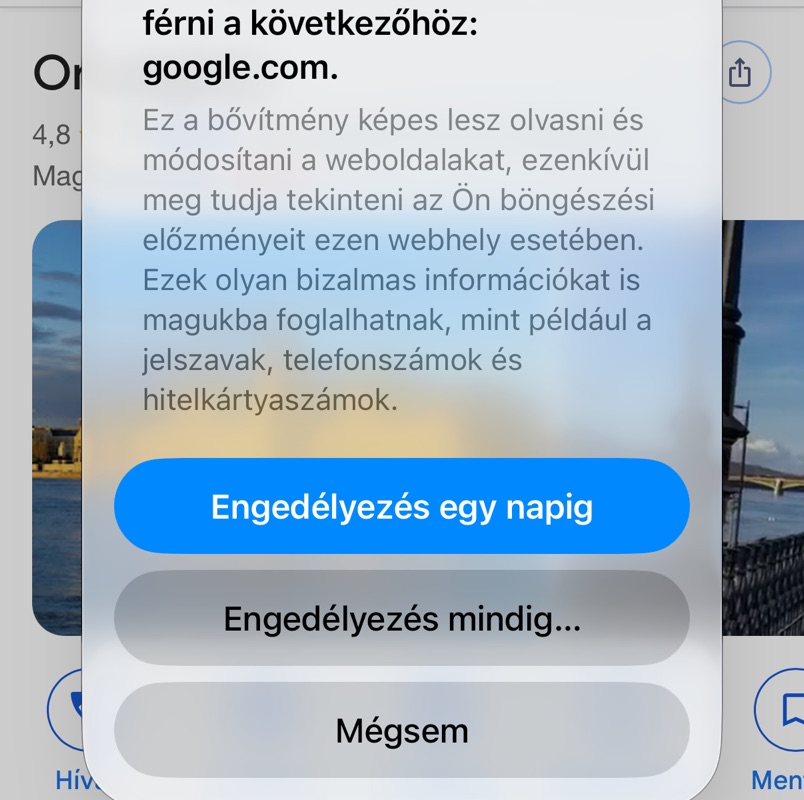
-
Kész. A Google Térkép lap megjelenik a Képek mellett.
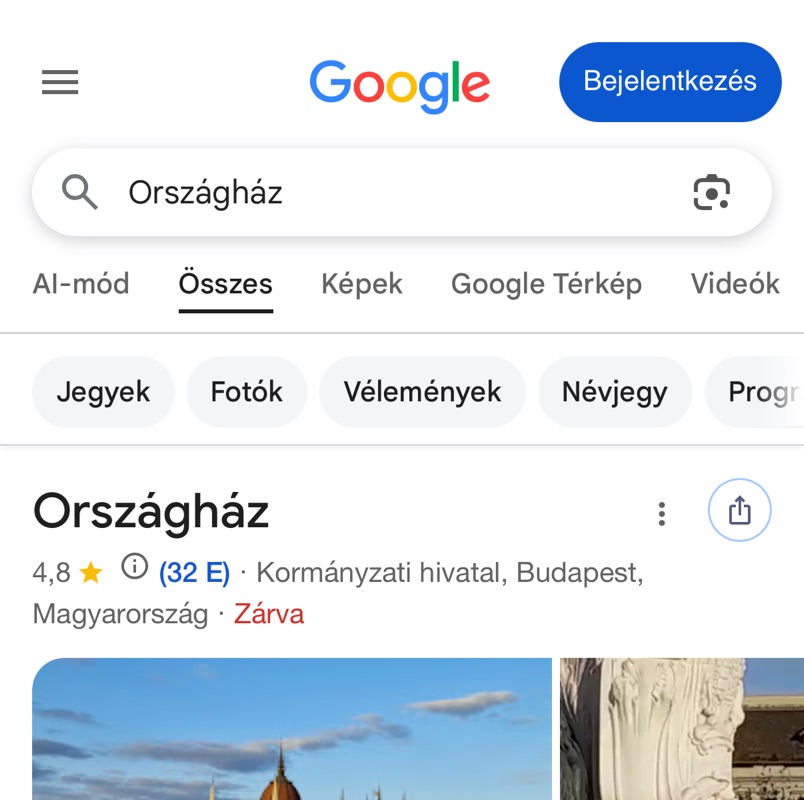
A Beállítások → Appok → Safari → Bővítmények menüben is megteheted. iOS 17 és korábbi rendszeren: Beállítások → Safari → Bővítmények.
Valami nem működik?
- Nincs Térkép lap? Töltsd újra a Google-oldalt. A lap helyek, címek és cégek keresésekor jelenik meg. Ha ez nem segít, kapcsold ki, majd be a MapsPint a Bővítmények kezelése menüben.
- Csak egy napra engedélyezted? Holnap a MapsPin újra rákérdez. Ennek módosításához nyisd meg a menüt (), koppints a MapsPin elemre, és válaszd az Engedélyezés mindig… lehetőséget.
- Más Google-domaint is használsz, például a google.hu-t? A Safari minden webhelyhez külön kér engedélyt. Ott ismételd meg a 4. és 5. lépést.
- Nyisd meg egyszer a MapsPin appot, majd nyisd meg a Safari → Beállítások → Bővítmények menüt.
- Jelöld be a MapsPin melletti négyzetet.
- Amikor a Safari rákérdez, engedélyezd a MapsPint a Google-ön. Keress rá egy helyre, és kész.