 MapsPin
So aktivierst du MapsPin
Nach der Installation musst du MapsPin noch in Safari aktivieren und für Google erlauben. Das dauert weniger als eine Minute.
-
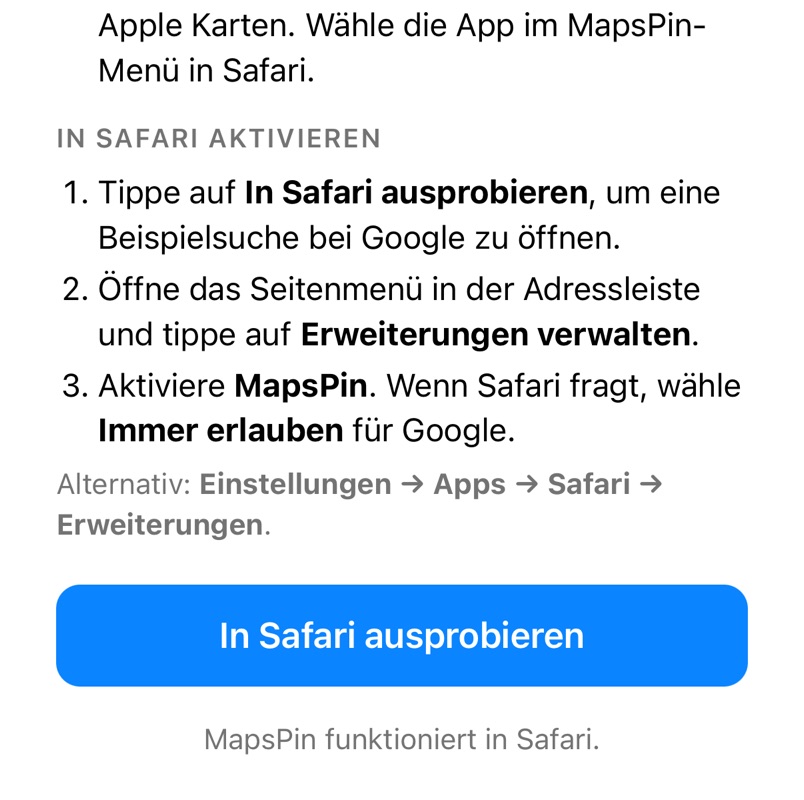
Öffne die MapsPin-App und tippe auf In Safari ausprobieren.
-
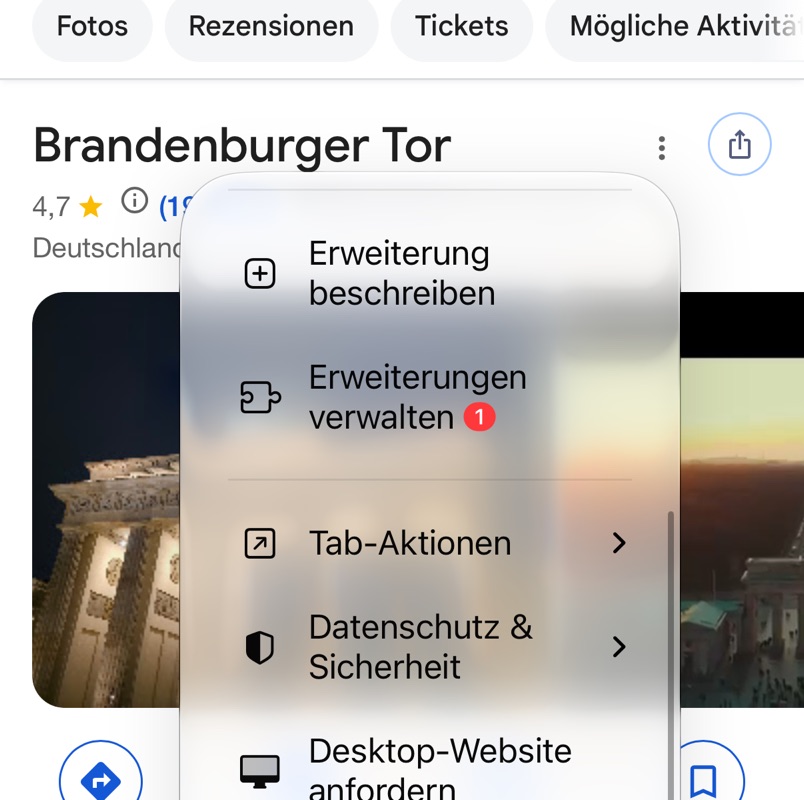
Tippe in der Adressleiste auf und dann auf Erweiterungen verwalten.
-
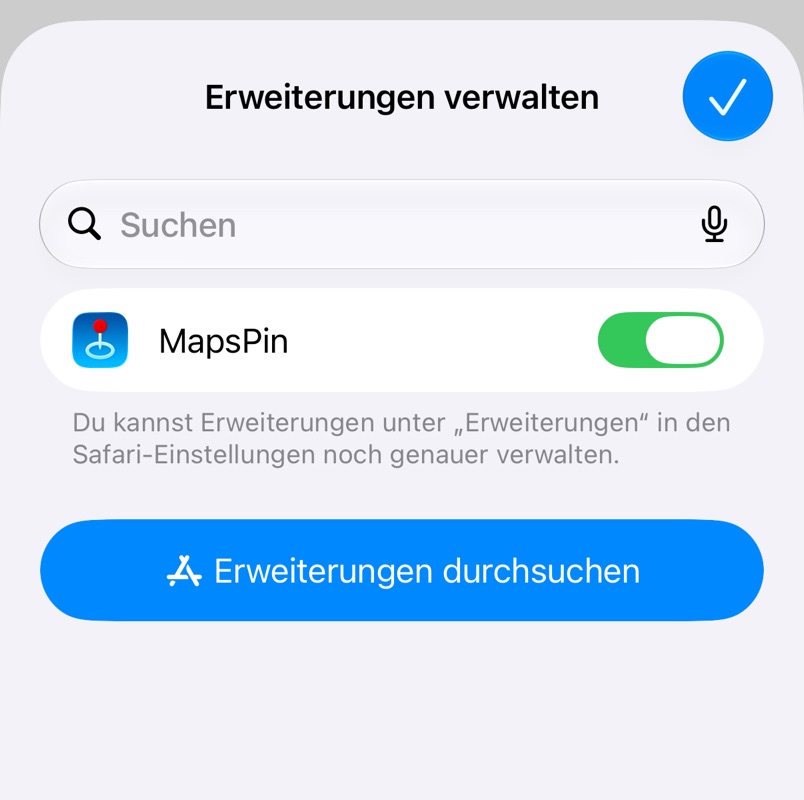
Aktiviere MapsPin und schließe die Liste mit ✓.
-
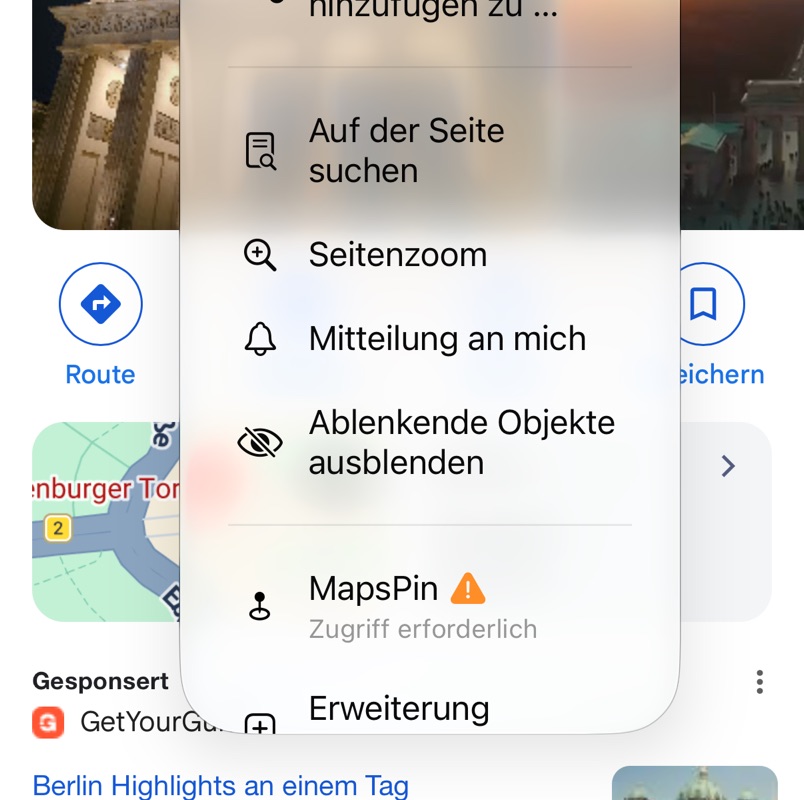
Öffne das Menü erneut und tippe auf MapsPin, darunter steht Zugriff erforderlich.
-
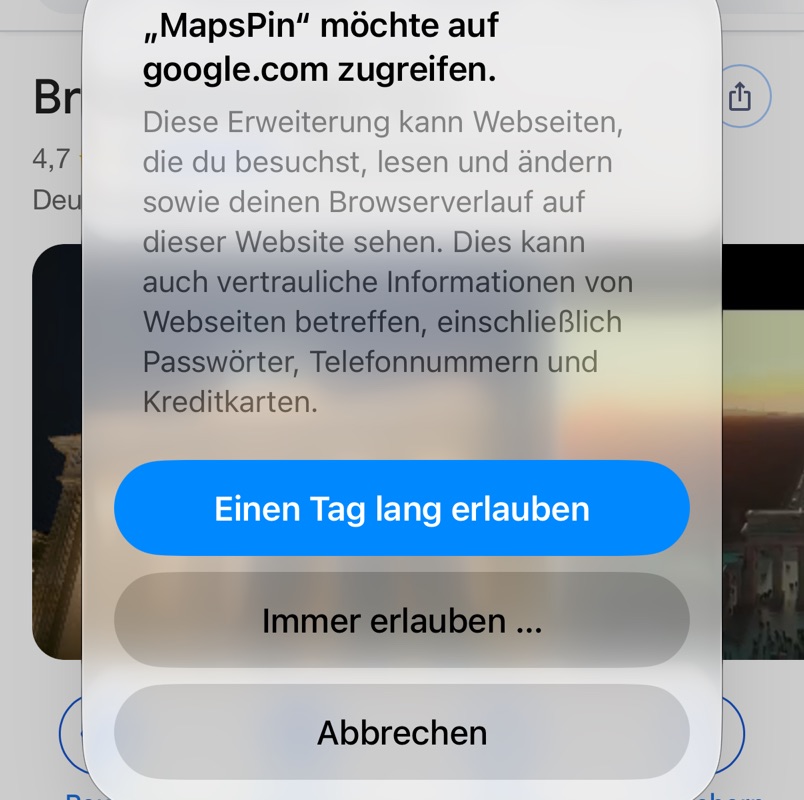
Wähle Immer erlauben … und dann Auf dieser Website immer erlauben.
-
Fertig. Der Tab Google Maps erscheint neben Bilder.

Alternativ: Einstellungen → Apps → Safari → Erweiterungen. Unter iOS 17 und älter: Einstellungen → Safari → Erweiterungen.
Funktioniert etwas nicht?
- Kein Maps-Tab? Lade die Google-Seite neu. Der Tab erscheint bei der Suche nach Orten, Adressen und Unternehmen. Hilft das nicht, schalte MapsPin unter Erweiterungen verwalten aus und wieder ein.
- Nur für einen Tag erlaubt? Morgen fragt MapsPin erneut. Um das zu ändern, öffne das Menü , tippe auf MapsPin und wähle Immer erlauben ….
- Nutzt du auch eine andere Google-Domain, etwa google.de? Safari fragt für jede Website einzeln. Wiederhole dort die Schritte 4 und 5.
- Öffne einmal die MapsPin-App und dann Safari → Einstellungen → Erweiterungen.
- Aktiviere das Kästchen neben MapsPin.
- Wenn Safari fragt, erlaube MapsPin auf Google. Such nach einem Ort, und schon bist du fertig.