 MapsPin
Näin otat MapsPinin käyttöön
Asennuksen jälkeen MapsPin pitää vielä ottaa käyttöön Safarissa ja sallia Googlessa. Siihen menee alle minuutti.
-
Avaa MapsPin-sovellus ja napauta Kokeile Safarissa.
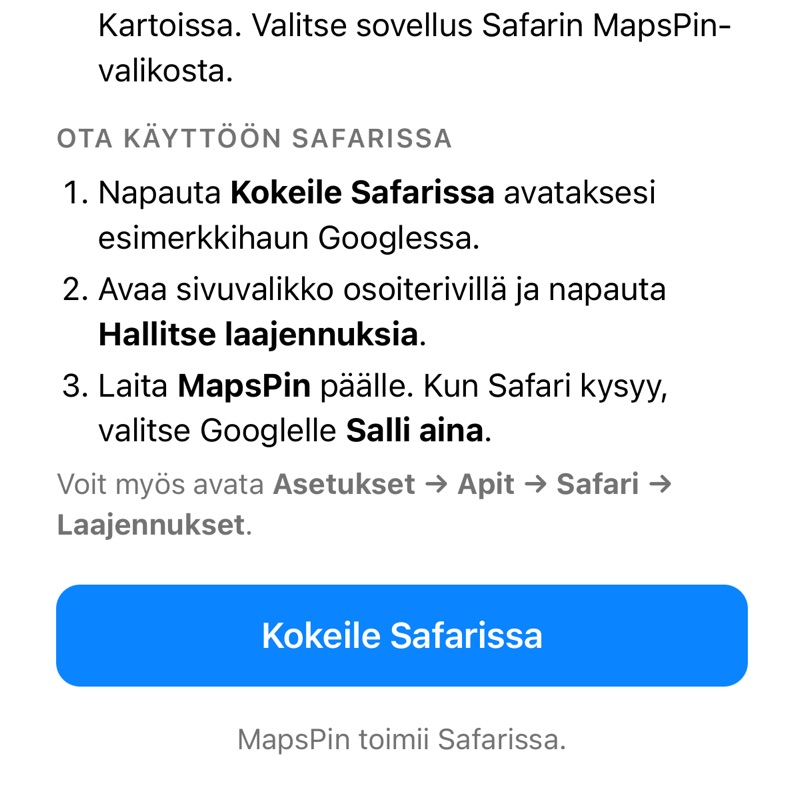
-
Napauta osoiterivillä ja sitten Hallitse laajennuksia.
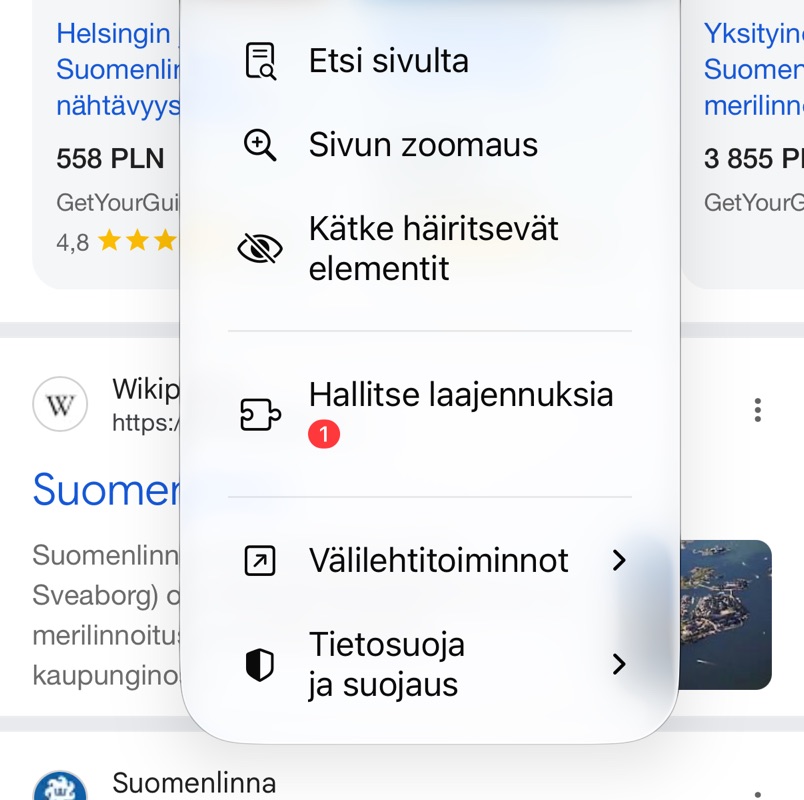
-
Laita MapsPin päälle ja sulje luettelo napauttamalla ✓.
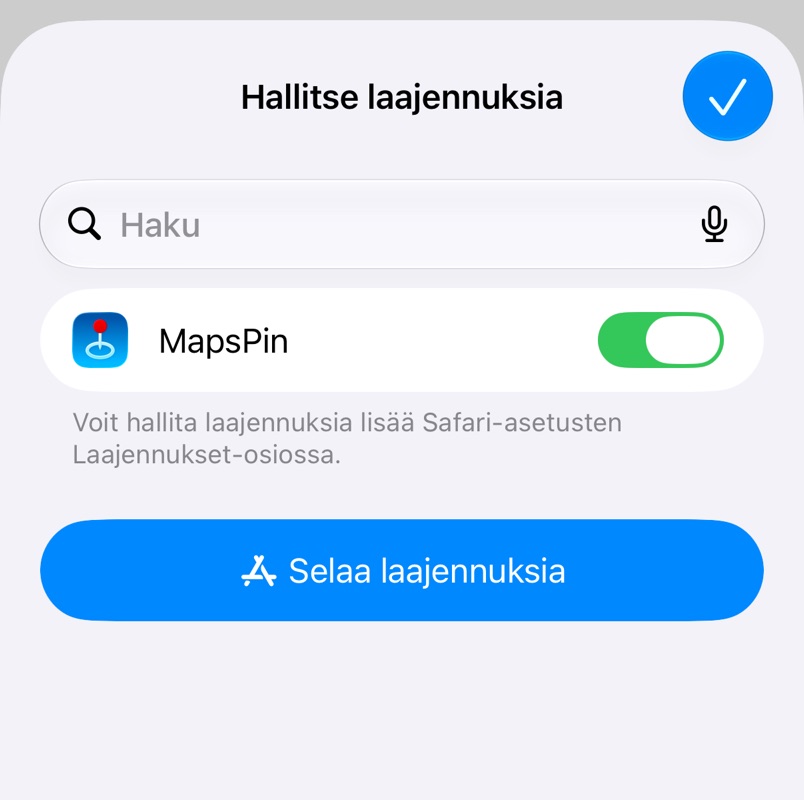
-
Avaa valikko uudelleen ja napauta MapsPin, jonka alla lukee Käyttöoikeus vaaditaan.
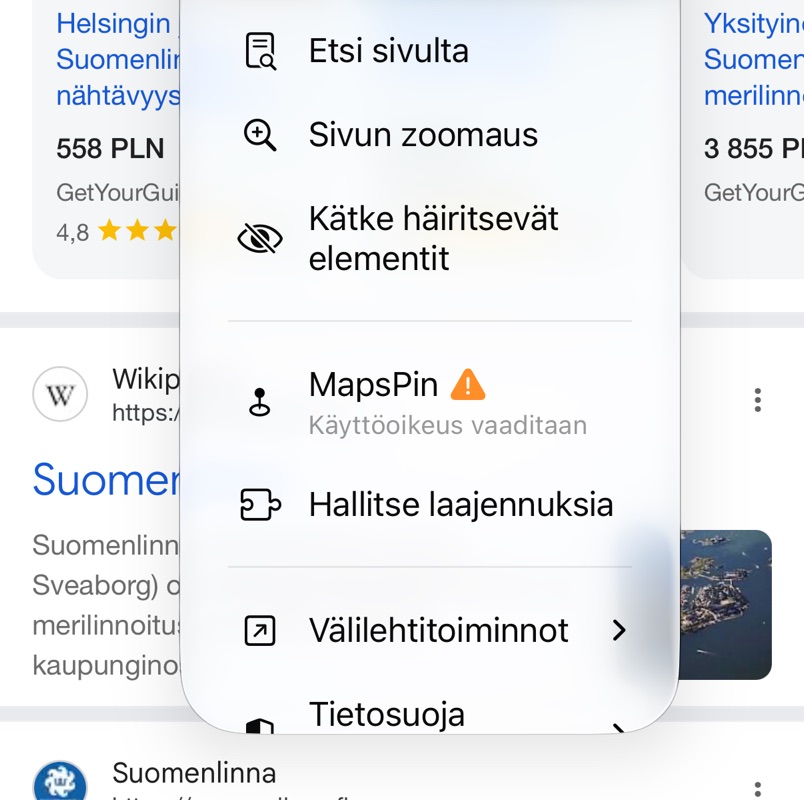
-
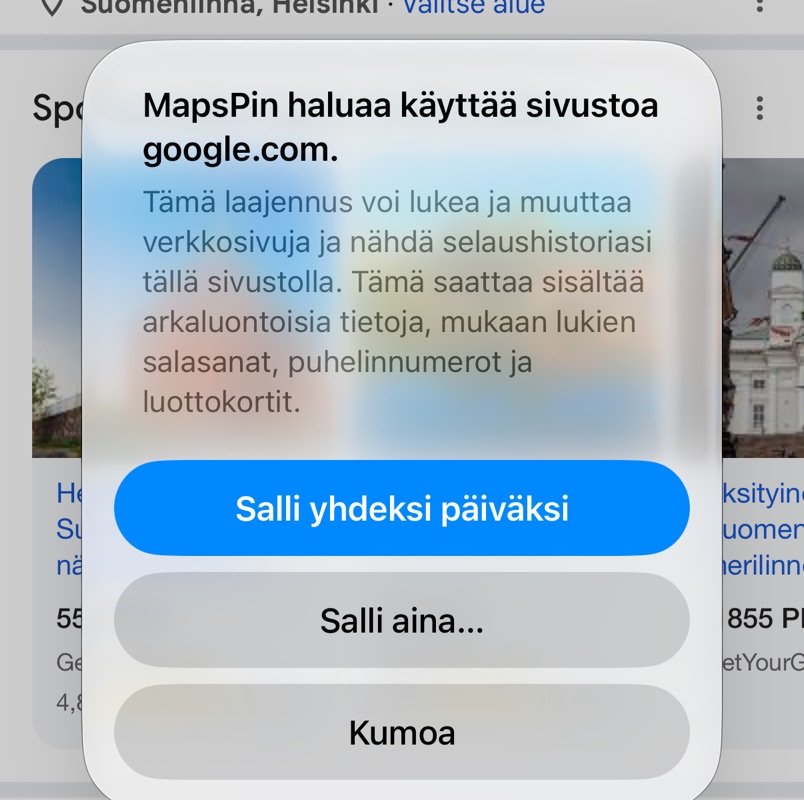
Valitse Salli aina… ja sitten Salli aina tällä sivustolla.
-
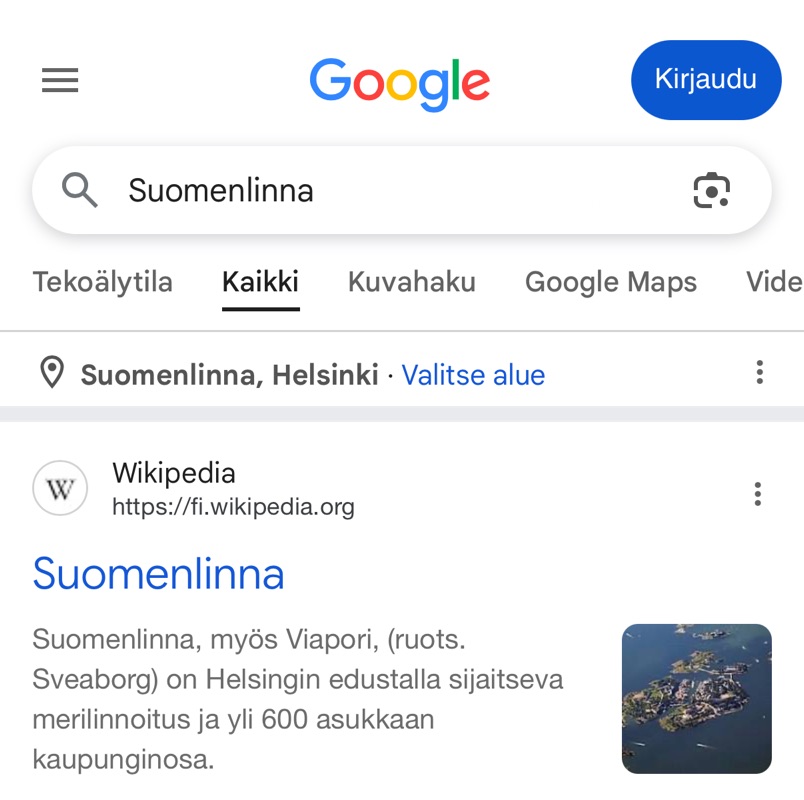
Valmista. Välilehti Google Maps näkyy Kuvahaun vieressä.
Voit myös avata Asetukset → Apit → Safari → Laajennukset. iOS 17:ssä ja aiemmissa: Asetukset → Safari → Laajennukset.
Eikö jokin toimi?
- Ei Maps-välilehteä? Lataa Google-sivu uudelleen. Välilehti näkyy, kun haet paikkoja, osoitteita ja yrityksiä. Jos se ei auta, laita MapsPin pois ja takaisin päälle kohdassa Hallitse laajennuksia.
- Sallittu vain päiväksi? Huomenna MapsPin kysyy uudelleen. Muuta asetusta avaamalla valikko , napauttamalla MapsPin ja valitsemalla Salli aina….
- Käytätkö myös toista Google-verkkotunnusta, kuten google.fi? Safari kysyy luvan jokaiselle sivustolle erikseen. Toista siellä vaiheet 4 ja 5.
- Avaa MapsPin-sovellus kerran ja avaa sitten Safari → Asetukset → Laajennukset.
- Valitse MapsPin-kohdan valintaruutu.
- Kun Safari kysyy, salli MapsPin Googlessa. Hae jotain paikkaa, niin olet valmis.