 MapsPin
Cómo activar MapsPin
Después de instalar MapsPin, actívala en Safari y permite que funcione en Google. Se tarda menos de un minuto.
-
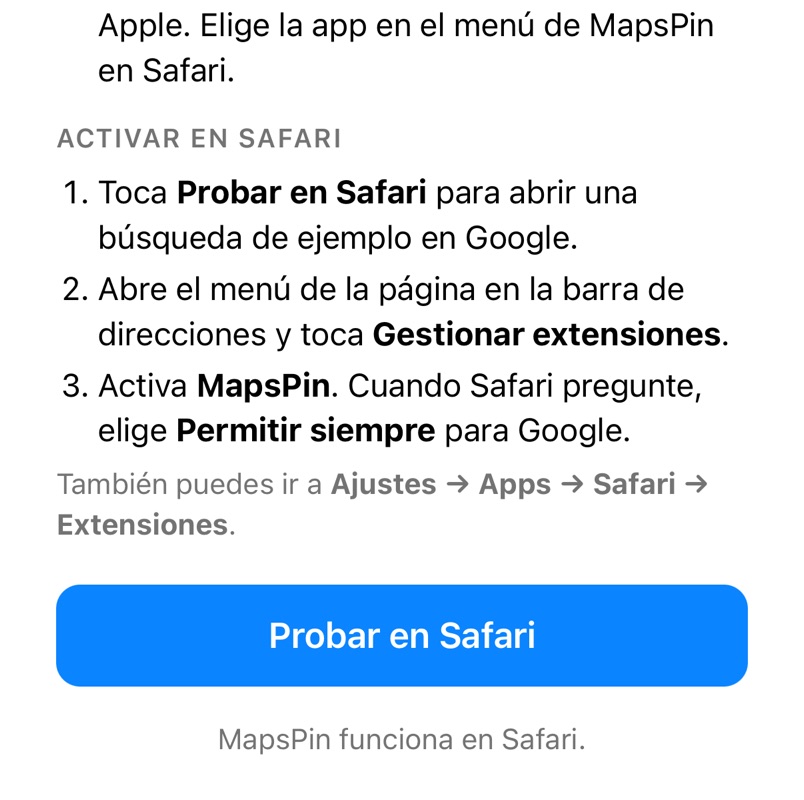
Abre la app MapsPin y toca Probar en Safari.
-
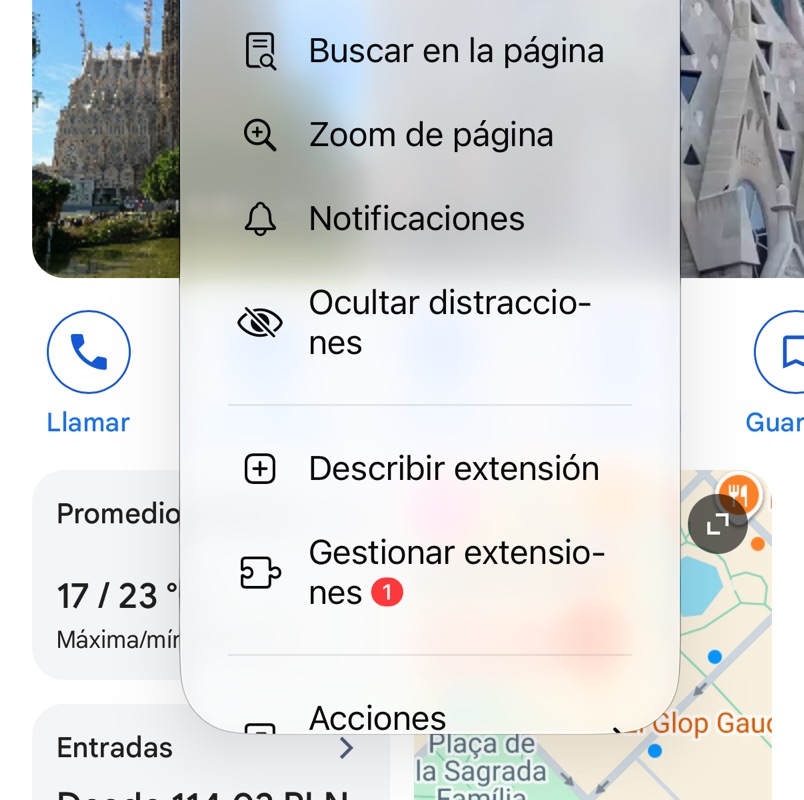
Toca en la barra de direcciones y luego Gestionar extensiones.
-
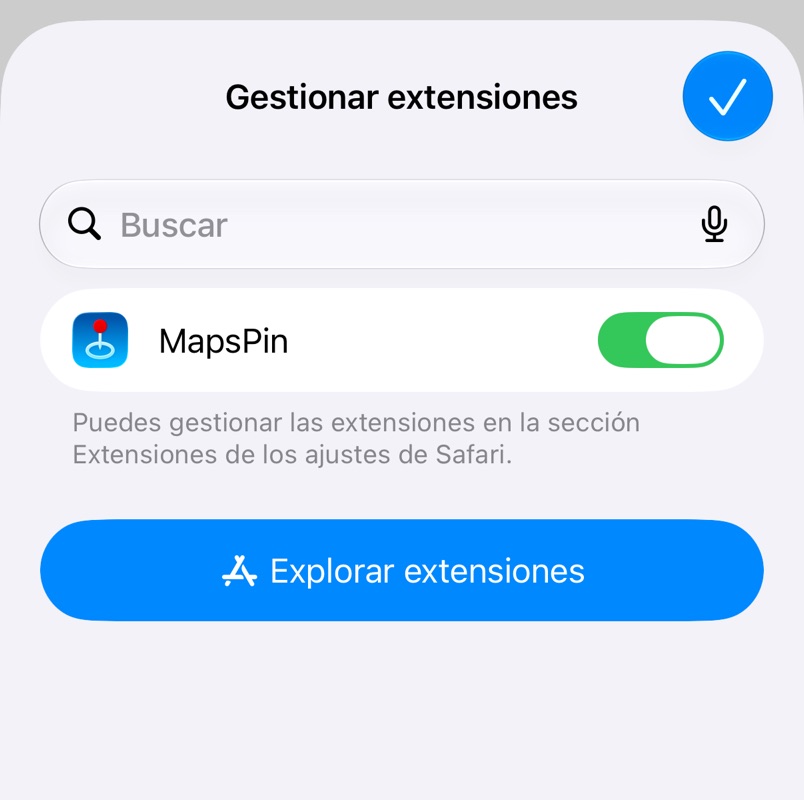
Activa MapsPin y cierra la lista con ✓.
-
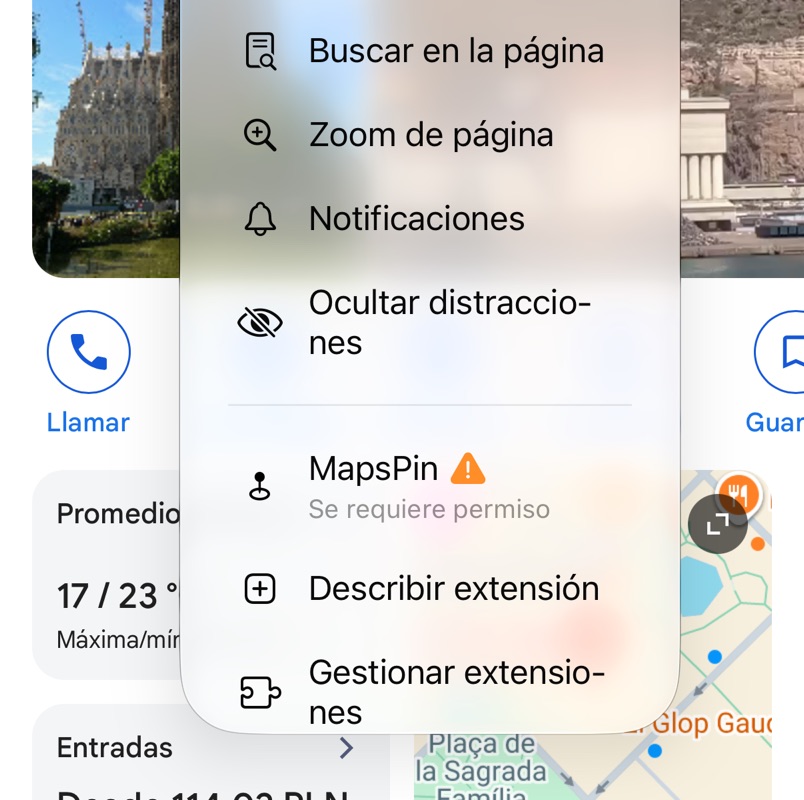
Vuelve a abrir el menú y toca MapsPin, donde pone Se requiere permiso.
-
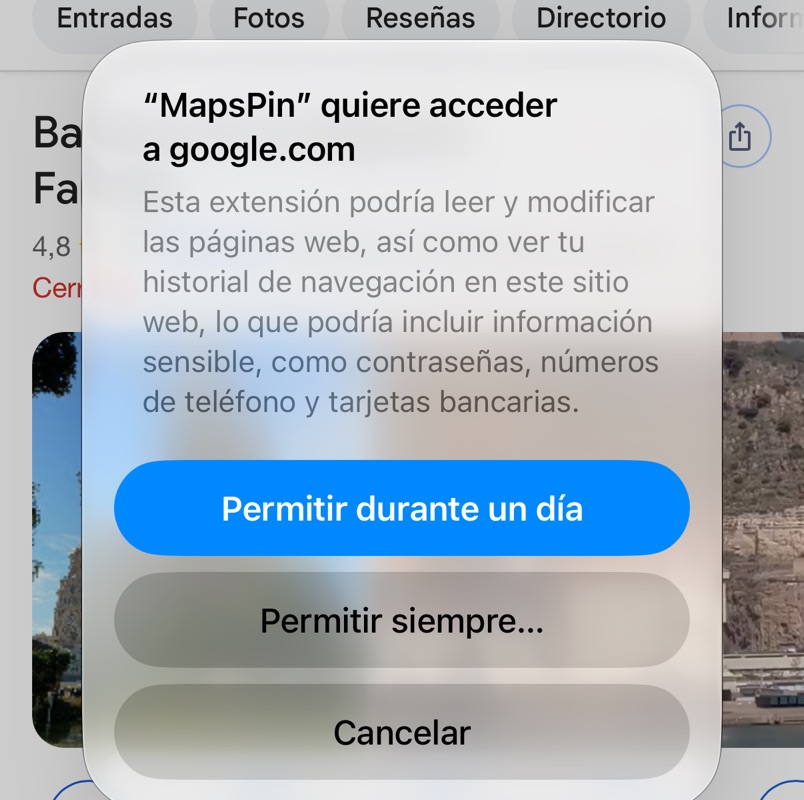
Elige Permitir siempre… y luego Permitir siempre en este sitio web.
-
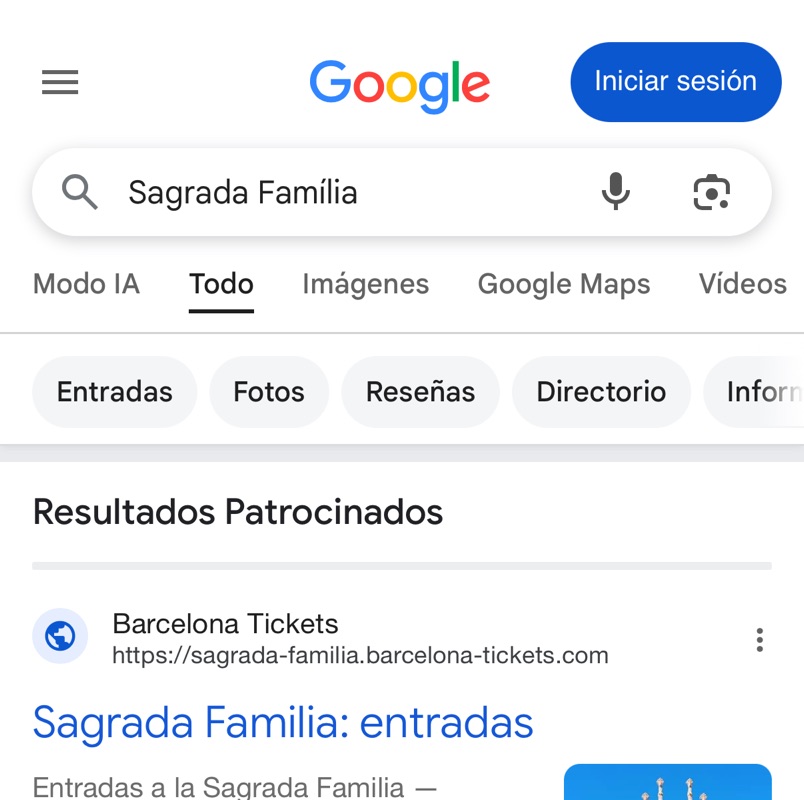
Listo. La pestaña Google Maps aparece junto a Imágenes.
También puedes ir a Ajustes → Apps → Safari → Extensiones. En iOS 17 y anteriores: Ajustes → Safari → Extensiones.
¿Algo no funciona?
- ¿No ves la pestaña Maps? Recarga la página de Google. La pestaña aparece al buscar lugares, direcciones y negocios. Si no basta, desactiva y vuelve a activar MapsPin en Gestionar extensiones.
- ¿Permitido solo un día? Mañana MapsPin volverá a pedir permiso. Para cambiarlo, abre el menú , toca MapsPin y elige Permitir siempre….
- ¿Usas también otro dominio de Google, como google.es? Safari pide permiso para cada sitio por separado. Repite allí los pasos 4 y 5.
- Abre la app MapsPin una vez y luego abre Safari → Ajustes → Extensiones.
- Marca la casilla junto a MapsPin.
- Cuando Safari pregunte, permite MapsPin en Google. Busca un lugar y listo.