 MapsPin
Cum activezi MapsPin
După instalare, activează MapsPin în Safari și permite-i să funcționeze pe Google. Durează mai puțin de un minut.
-
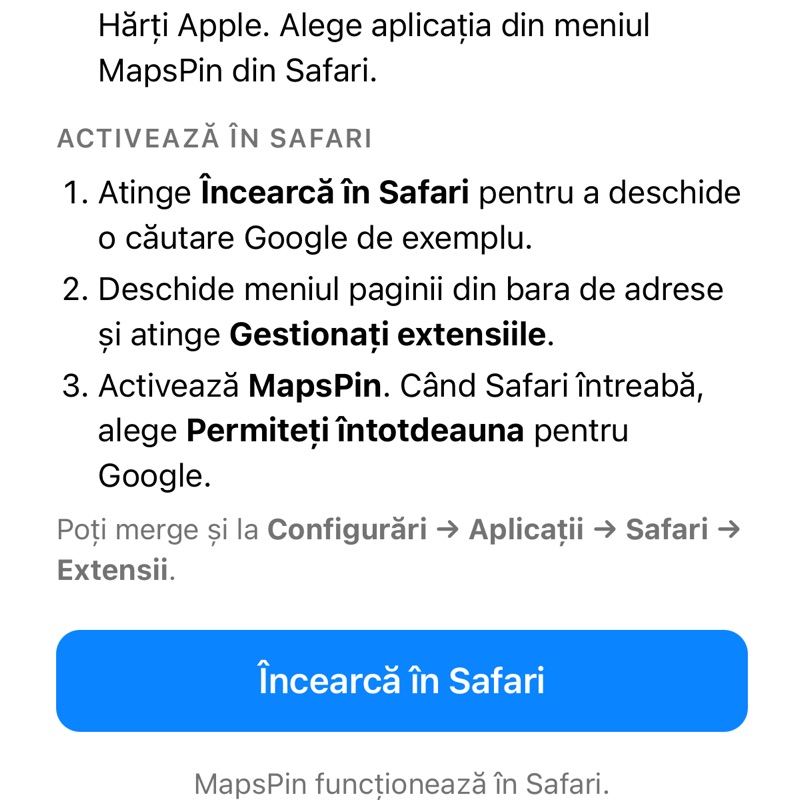
Deschide aplicația MapsPin și atinge Încearcă în Safari.
-
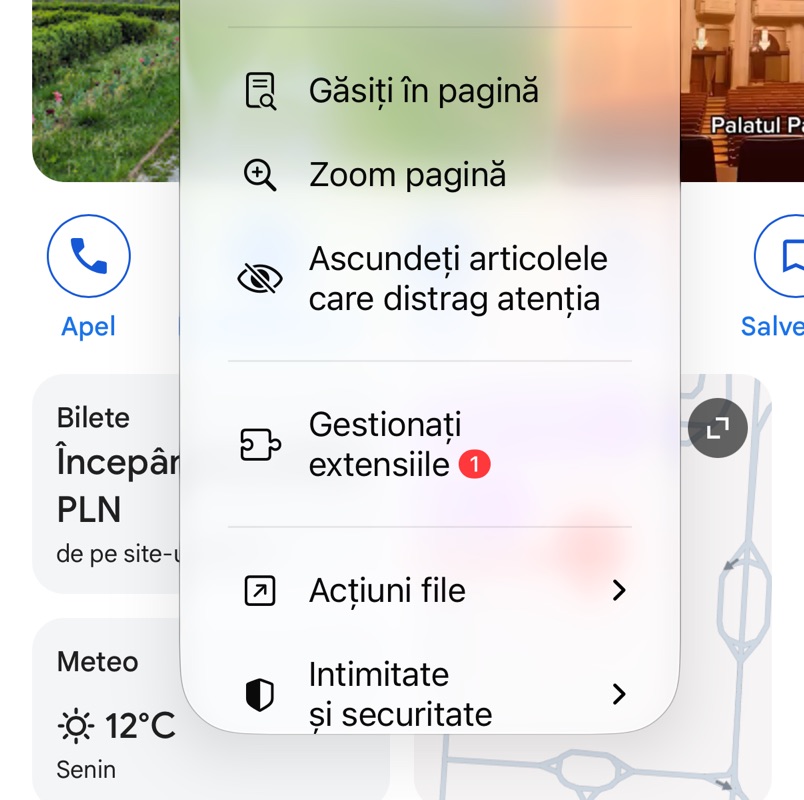
Atinge în bara de adrese, apoi Gestionați extensiile.
-
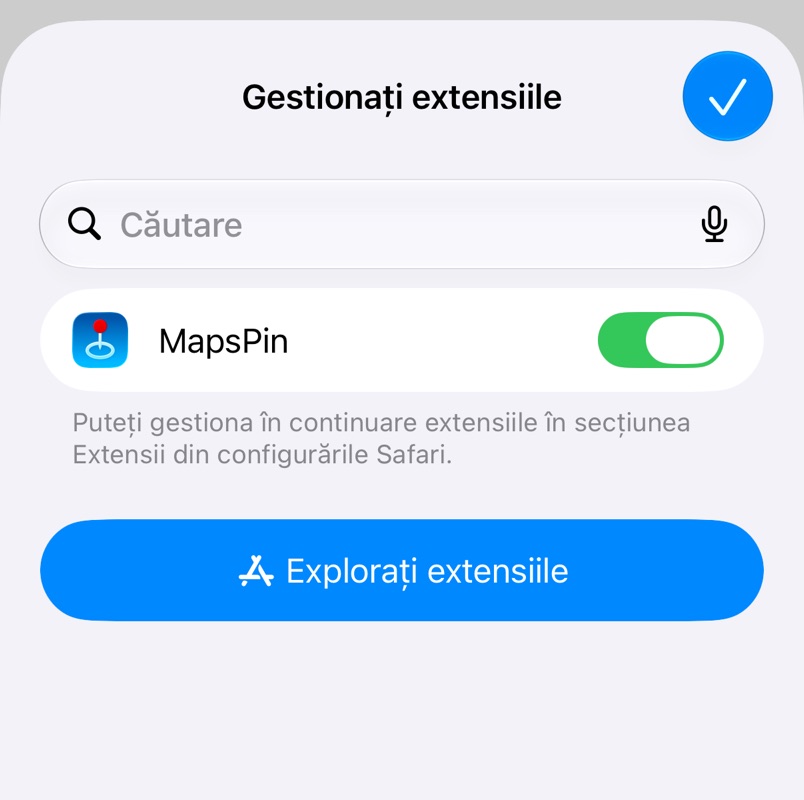
Activează MapsPin și închide lista cu ✓.
-
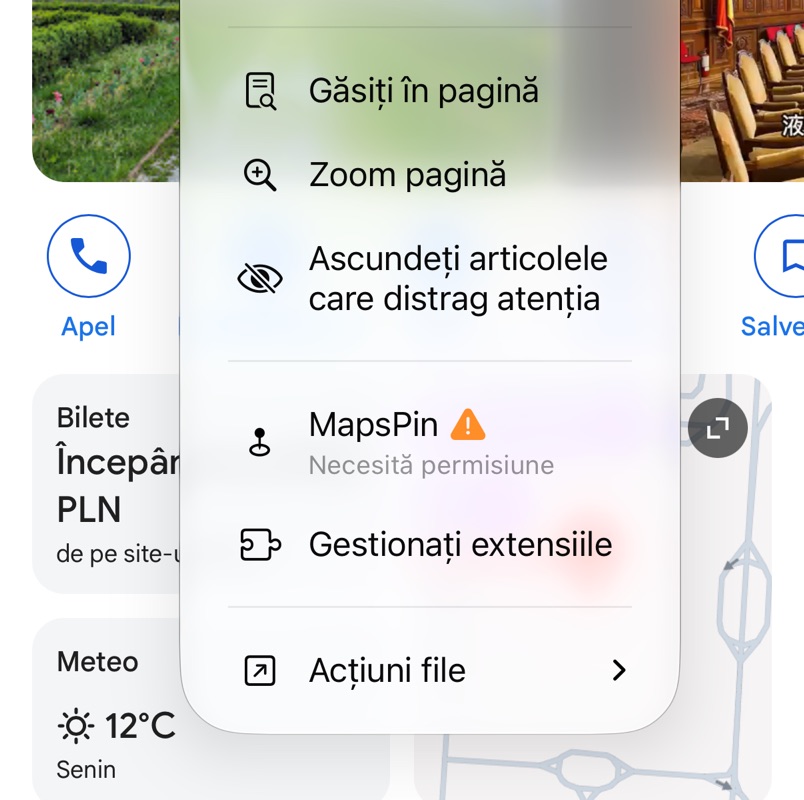
Deschide din nou meniul și atinge MapsPin, unde scrie Necesită permisiune.
-
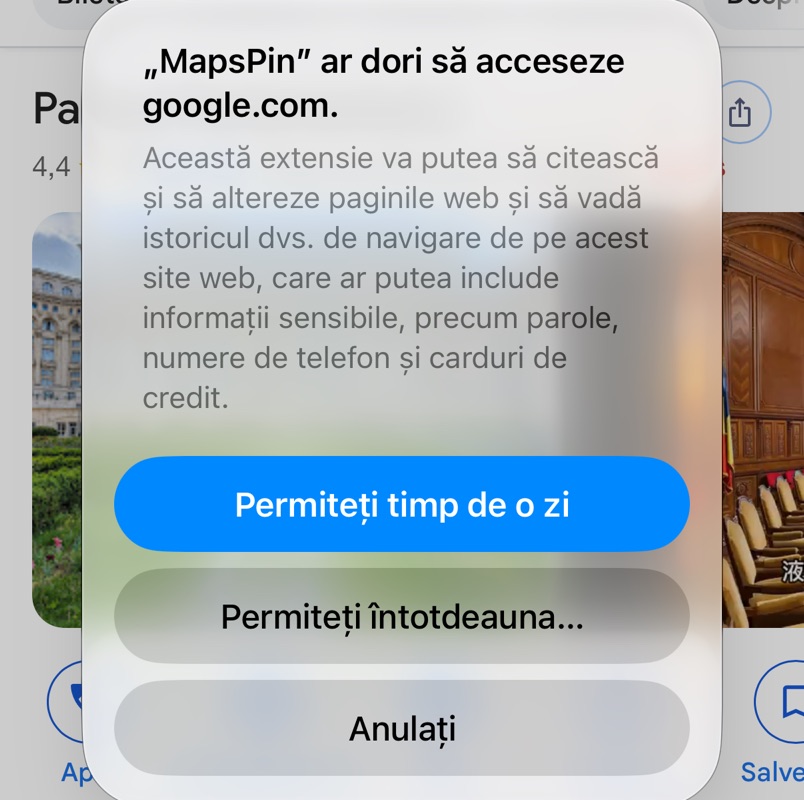
Alege Permiteți întotdeauna…, apoi Permiteți mereu pe acest site web.
-
Gata. Fila Google Maps apare lângă Imagini.

Poți merge și la Configurări → Aplicații → Safari → Extensii. Pe iOS 17 și versiunile anterioare: Configurări → Safari → Extensii.
Ceva nu funcționează?
- Nu vezi fila Maps? Reîncarcă pagina Google. Fila apare când cauți locuri, adrese și firme. Dacă nu ajută, dezactivează și reactivează MapsPin din Gestionați extensiile.
- Permis doar pentru o zi? Mâine MapsPin va cere din nou permisiunea. Ca să schimbi asta, deschide meniul , atinge MapsPin și alege Permiteți întotdeauna….
- Folosești și alt domeniu Google, de exemplu google.ro? Safari cere permisiune separat pentru fiecare site. Repetă acolo pașii 4 și 5.
- Deschide o dată aplicația MapsPin, apoi Safari → Configurări → Extensii.
- Bifează caseta de lângă MapsPin.
- Când Safari întreabă, permite MapsPin pe Google. Caută un loc și gata.