 MapsPin
Så slår du på MapsPin
Efter installationen behöver du slå på MapsPin i Safari och tillåta det på Google. Det tar mindre än en minut.
-
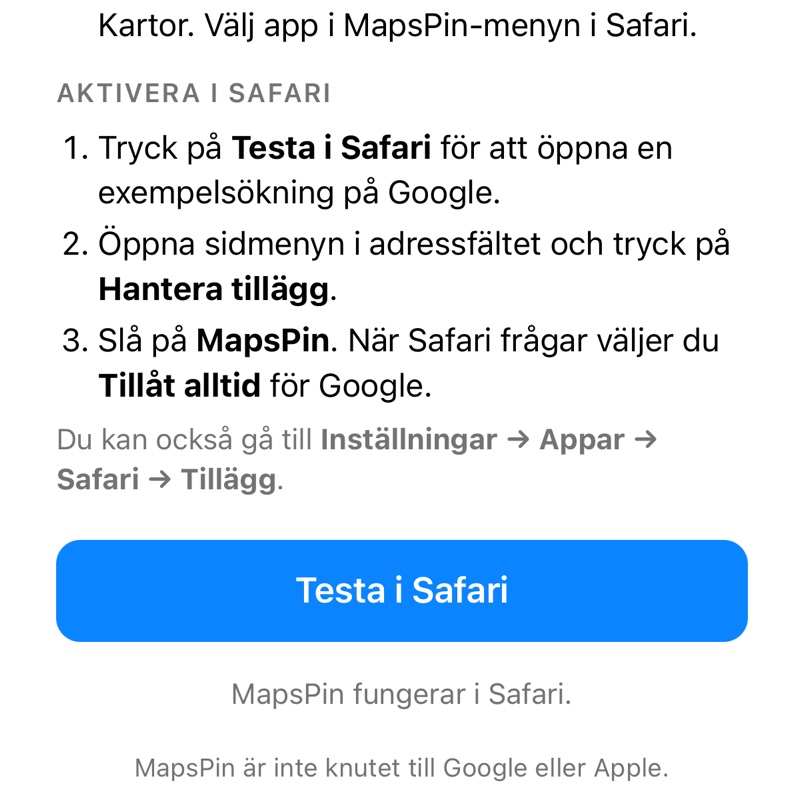
Öppna MapsPin-appen och tryck på Testa i Safari.
-
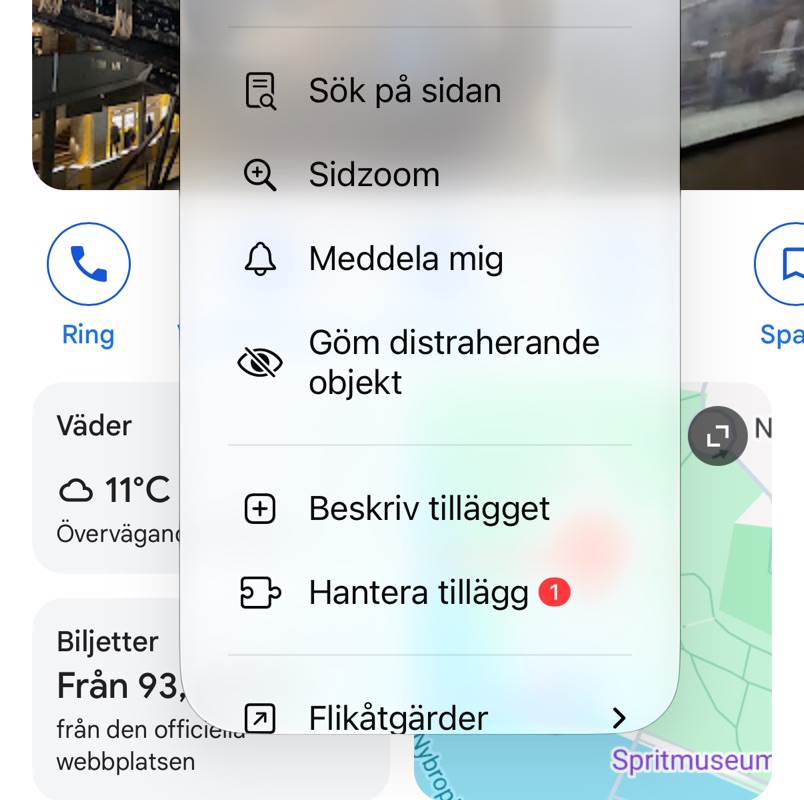
Tryck på i adressfältet och sedan på Hantera tillägg.
-
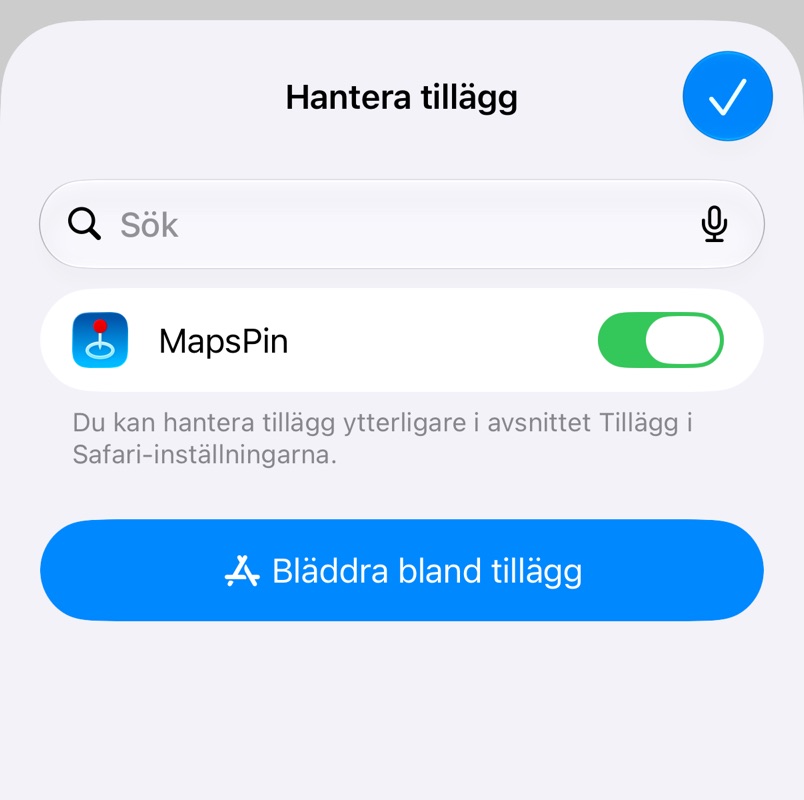
Slå på MapsPin och stäng listan med ✓.
-
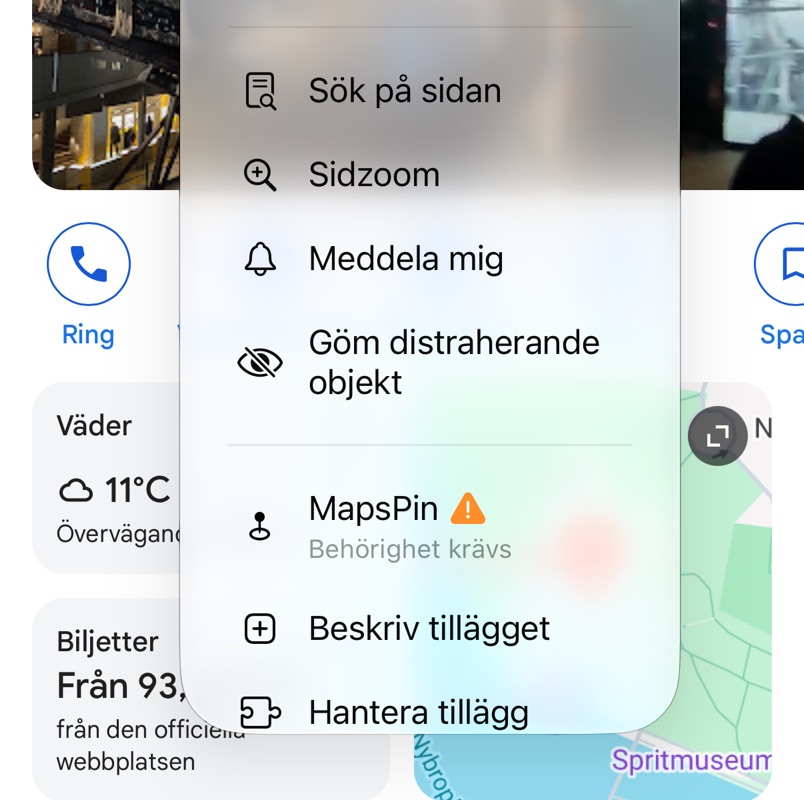
Öppna menyn igen och tryck på MapsPin, där det står Behörighet krävs.
-
Välj Tillåt alltid … och sedan Tillåt alltid på denna webbplats.
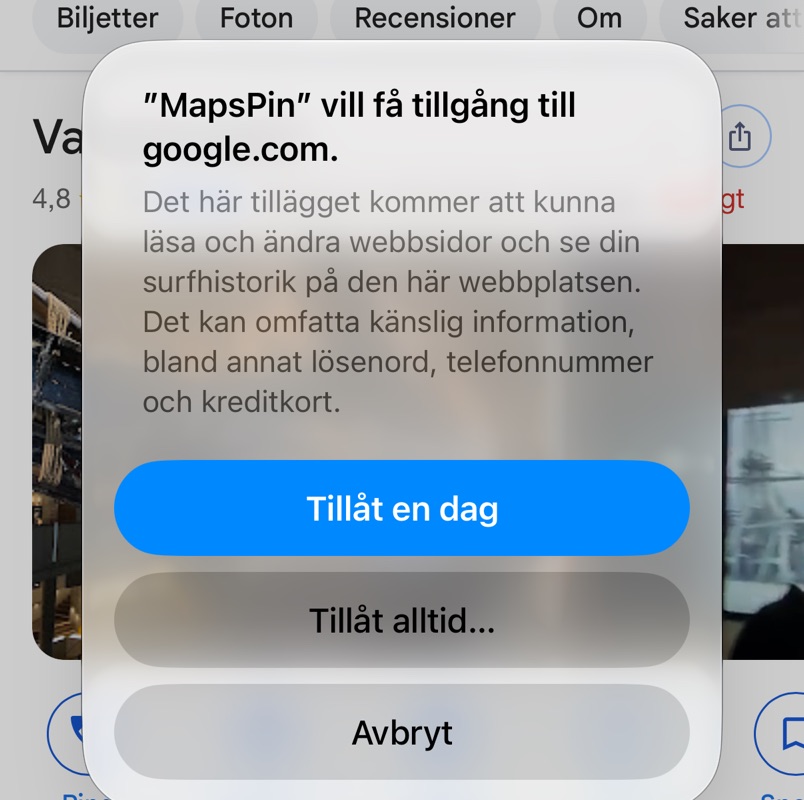
-
Klart. Fliken Google Maps visas bredvid Bilder.

Du kan också gå till Inställningar → Appar → Safari → Tillägg. På iOS 17 och tidigare: Inställningar → Safari → Tillägg.
Fungerar något inte?
- Ingen Maps-flik? Läs in Google-sidan igen. Fliken visas när du söker efter platser, adresser och företag. Hjälper det inte, stäng av och slå på MapsPin igen under Hantera tillägg.
- Tillåtet bara en dag? I morgon frågar MapsPin igen. Vill du ändra det öppnar du menyn , trycker på MapsPin och väljer Tillåt alltid ….
- Använder du även en annan Google-domän, till exempel google.se? Safari frågar separat för varje webbplats. Upprepa steg 4 och 5 där.
- Öppna MapsPin-appen en gång och öppna sedan Safari → Inställningar → Tillägg.
- Markera rutan bredvid MapsPin.
- När Safari frågar tillåter du MapsPin på Google. Sök efter en plats, så är du klar.