 MapsPin
Jak włączyć MapsPin
Po instalacji MapsPin trzeba jeszcze włączyć w Safari i pozwolić mu działać w Google. Zajmuje to mniej niż minutę.
-
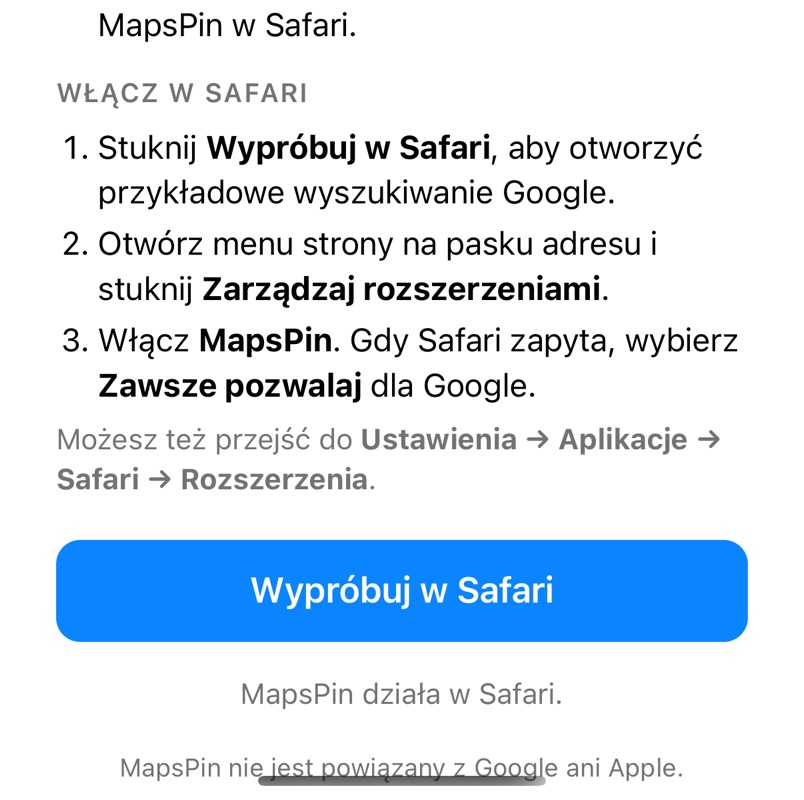
Otwórz aplikację MapsPin i stuknij Wypróbuj w Safari.
-
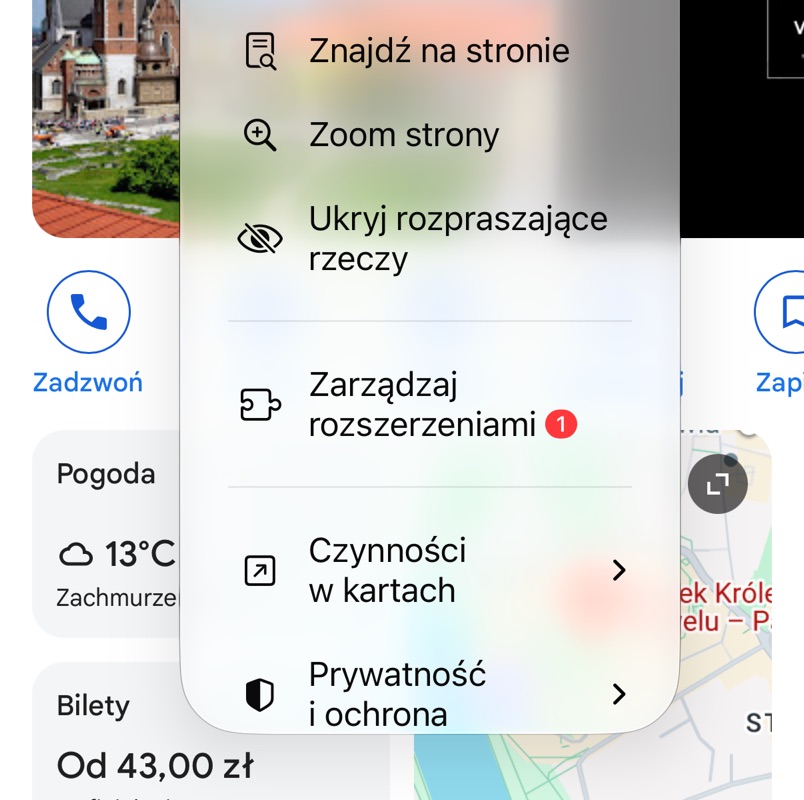
Stuknij na pasku adresu, a potem Zarządzaj rozszerzeniami.
-
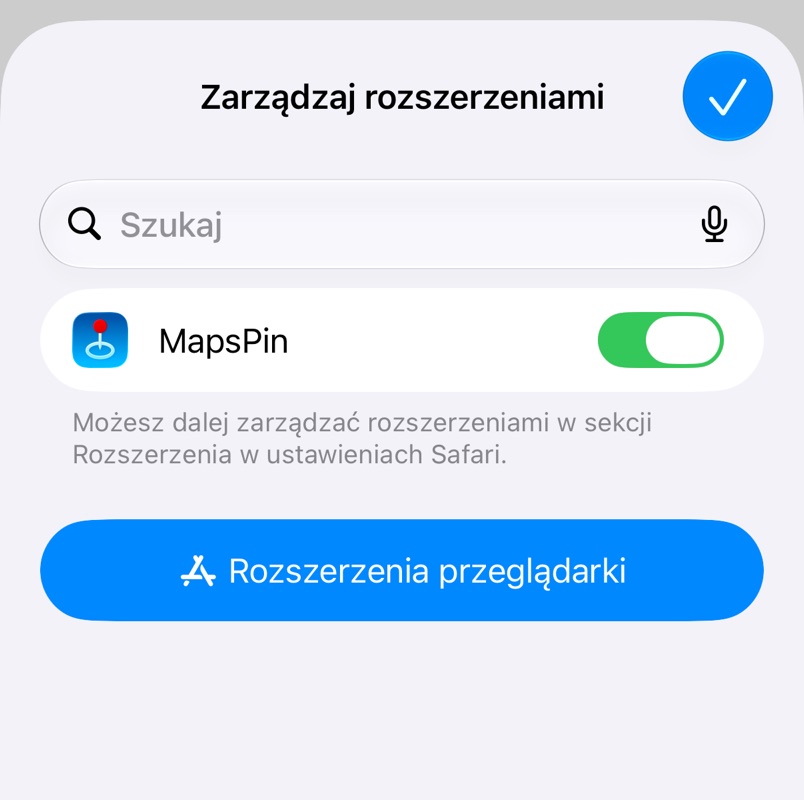
Włącz MapsPin i zamknij listę przyciskiem ✓.
-
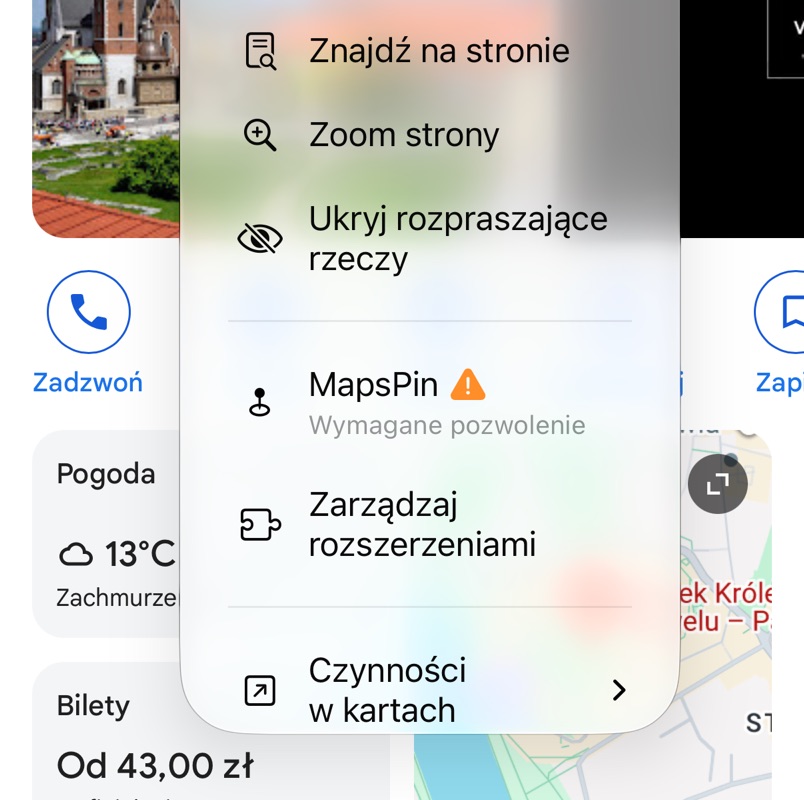
Otwórz znowu menu i stuknij MapsPin, przy którym widać Wymagane pozwolenie.
-
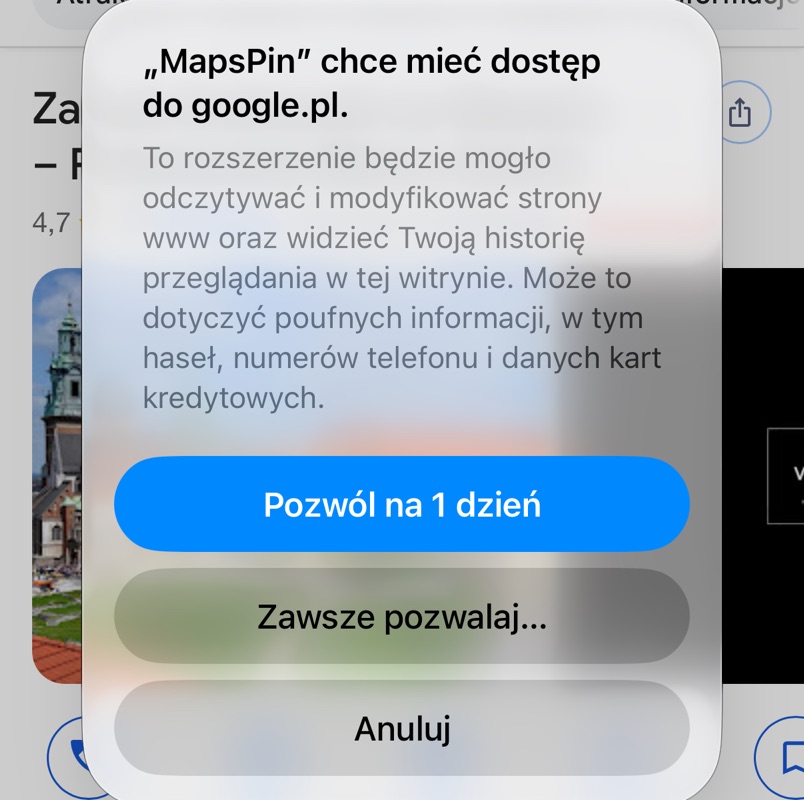
Wybierz Zawsze pozwalaj…, a potem Zawsze pozwalaj w tej witrynie.
-
Gotowe. Zakładka Mapy Google pojawia się obok Grafiki.

Możesz też przejść do Ustawienia → Aplikacje → Safari → Rozszerzenia. W iOS 17 i starszych: Ustawienia → Safari → Rozszerzenia.
Coś nie działa?
- Nie widzisz zakładki Mapy? Odśwież stronę Google. Zakładka pojawia się przy wyszukiwaniu miejsc, adresów i firm. Jeśli to nie pomoże, wyłącz i włącz ponownie MapsPin w Zarządzaj rozszerzeniami.
- Zgoda tylko na 1 dzień? Jutro MapsPin znowu poprosi o pozwolenie. Aby to zmienić, otwórz menu , stuknij MapsPin i wybierz Zawsze pozwalaj….
- Korzystasz też z innej domeny, np. google.com? Safari pyta o zgodę osobno dla każdej witryny. Powtórz kroki 4 i 5 na tej domenie.
- Otwórz raz aplikację MapsPin, a potem Safari → Ustawienia → Rozszerzenia.
- Zaznacz pole obok MapsPin.
- Gdy Safari zapyta, zezwól MapsPin na działanie w Google. Wyszukaj jakieś miejsce i gotowe.