 MapsPin
Comment activer MapsPin
Après l’installation, il reste à activer MapsPin dans Safari et à l’autoriser sur Google. Cela prend moins d’une minute.
-
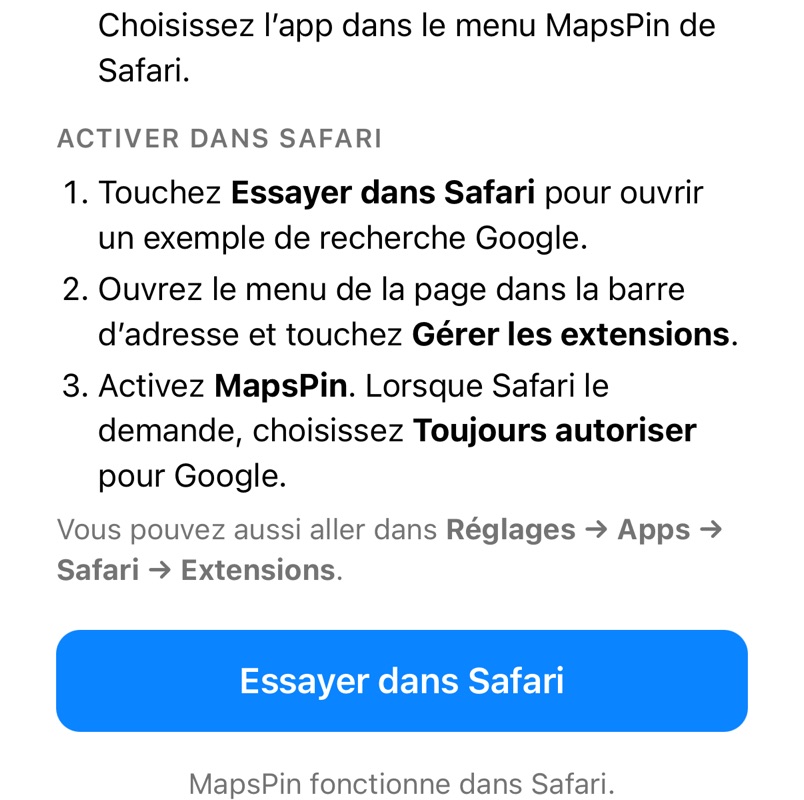
Ouvrez l’app MapsPin et touchez Essayer dans Safari.
-
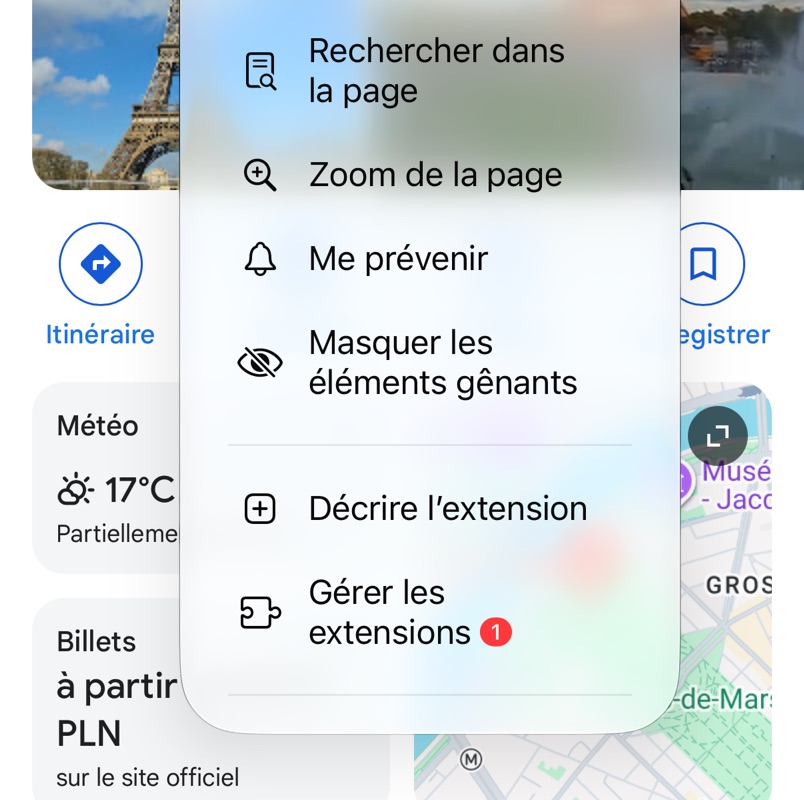
Touchez dans la barre d’adresse, puis Gérer les extensions.
-
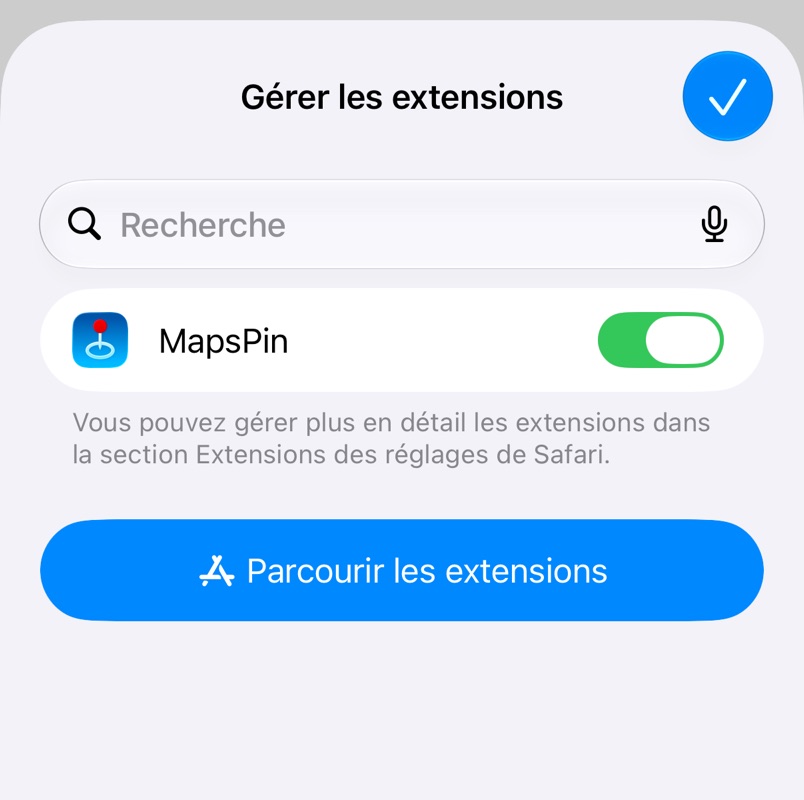
Activez MapsPin et fermez la liste avec ✓.
-
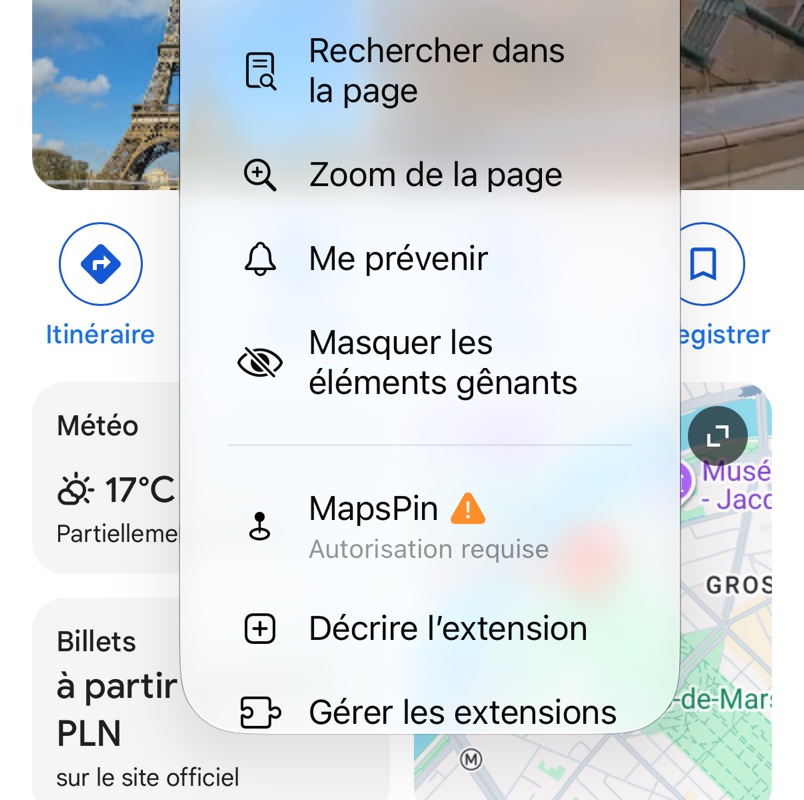
Rouvrez le menu et touchez MapsPin, marqué Autorisation requise.
-
Choisissez Toujours autoriser…, puis Toujours autoriser sur ce site web.
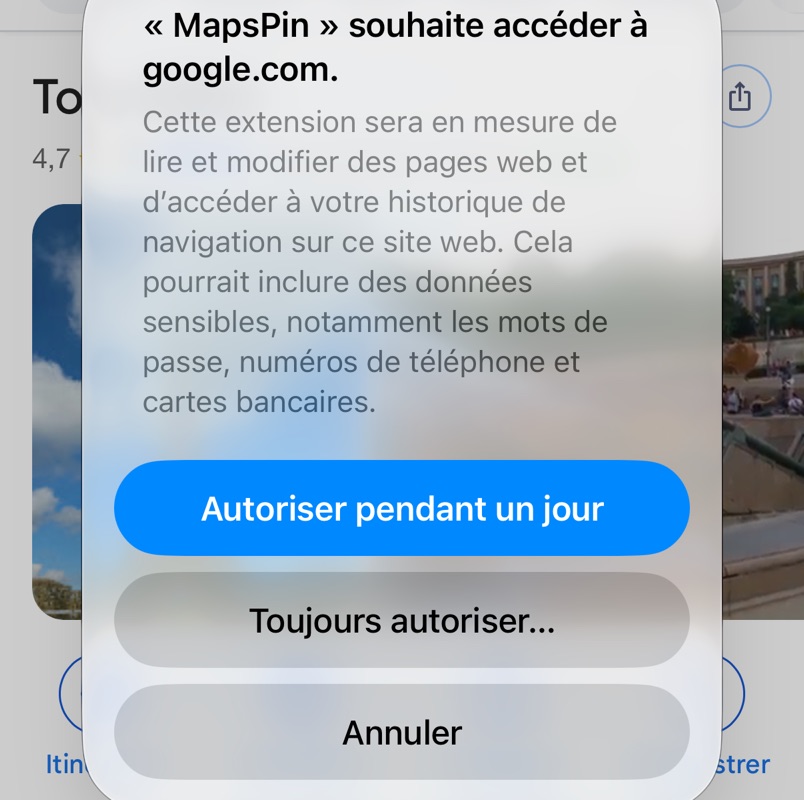
-
C’est fait. L’onglet Google Maps apparaît à côté d’Images.

Vous pouvez aussi aller dans Réglages → Apps → Safari → Extensions. Sur iOS 17 et versions antérieures : Réglages → Safari → Extensions.
Un problème ?
- Pas d’onglet Maps ? Rechargez la page Google. L’onglet apparaît quand vous cherchez un lieu, une adresse ou une entreprise. Si cela ne suffit pas, désactivez puis réactivez MapsPin dans Gérer les extensions.
- Autorisé pour un jour seulement ? MapsPin vous redemandera demain. Pour changer cela, ouvrez le menu , touchez MapsPin et choisissez Toujours autoriser….
- Vous utilisez aussi un autre domaine Google, comme google.fr ? Safari demande l’autorisation pour chaque site séparément. Refaites les étapes 4 et 5 sur ce domaine.
- Ouvrez une fois l’app MapsPin, puis ouvrez Safari → Réglages → Extensions.
- Cochez la case à côté de MapsPin.
- Lorsque Safari le demande, autorisez MapsPin sur Google. Recherchez un lieu, c’est terminé.