 MapsPin
Como ativar o MapsPin
Depois de instalar o MapsPin, ativa-o no Safari e permite que funcione no Google. Demora menos de um minuto.
-
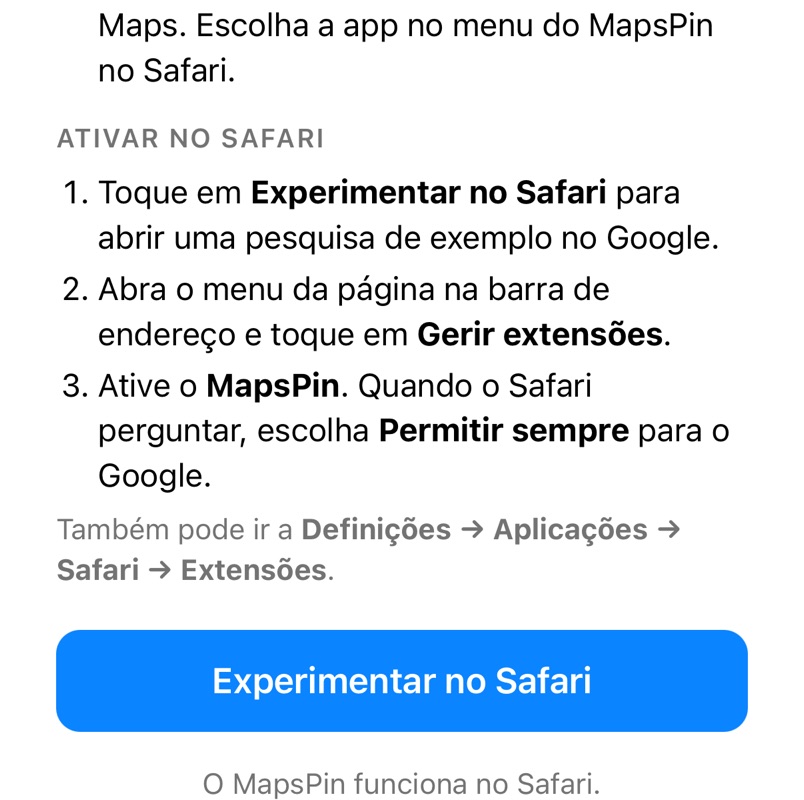
Abre a app MapsPin e toca em Experimentar no Safari.
-
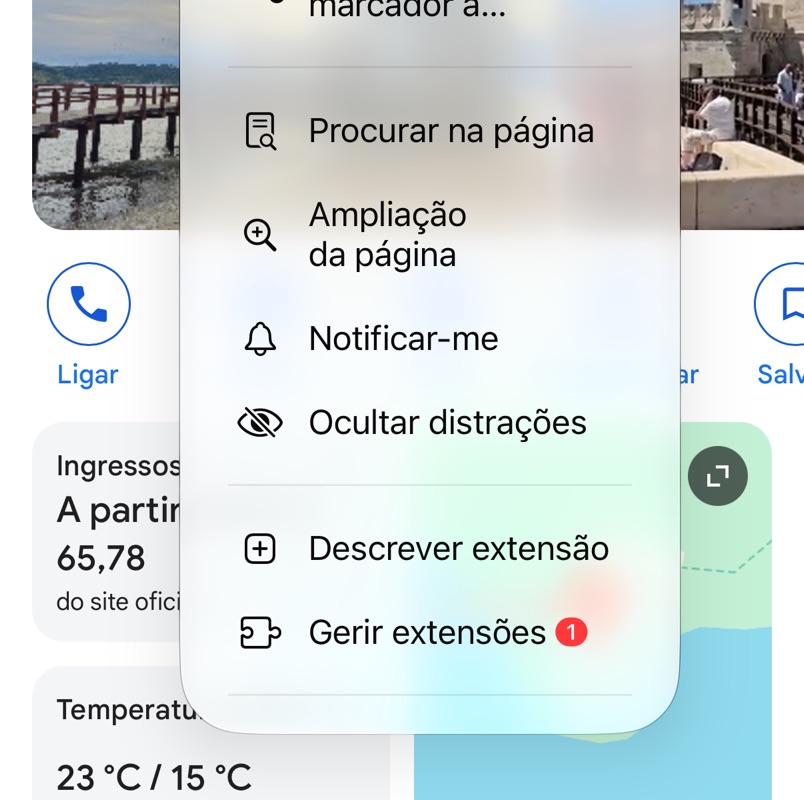
Toca em na barra de endereço e depois em Gerir extensões.
-
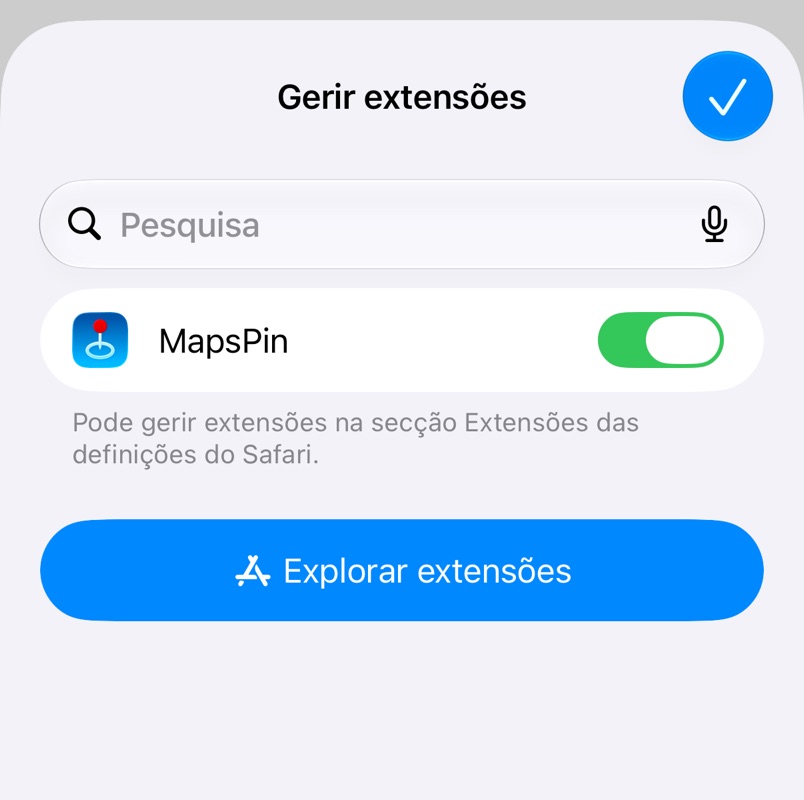
Ativa o MapsPin e fecha a lista com ✓.
-
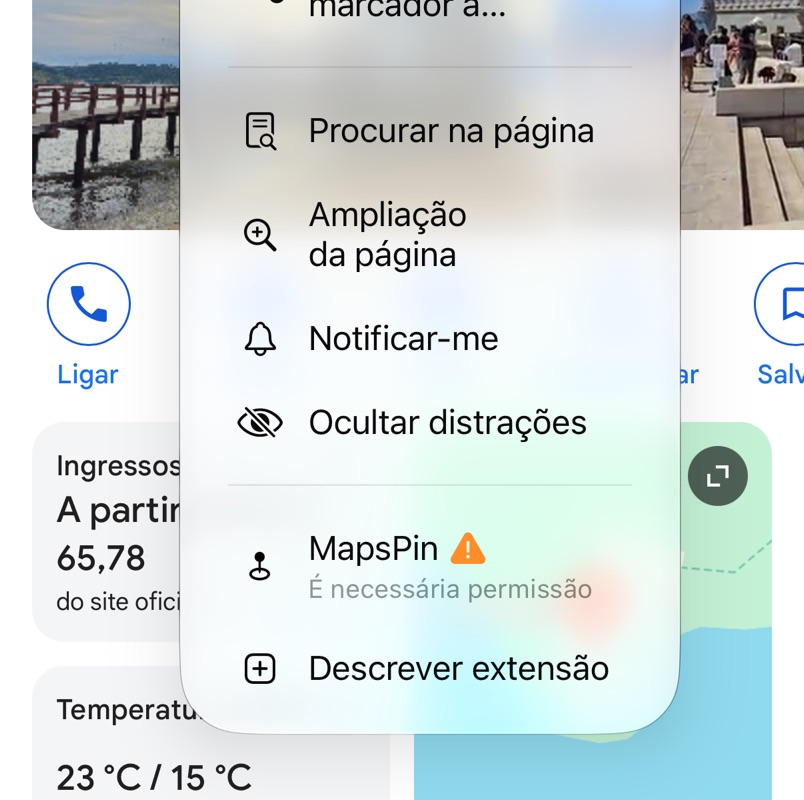
Abre novamente o menu e toca em MapsPin, onde aparece É necessária permissão.
-
Escolhe Permitir sempre… e depois Permitir sempre neste site.
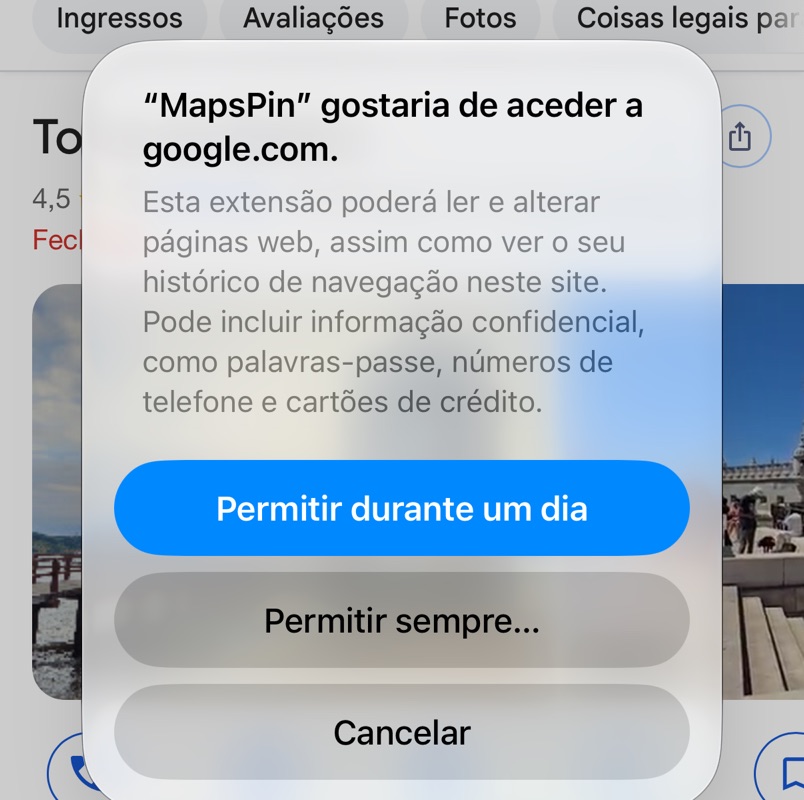
-
Pronto. O separador Google Maps aparece ao lado de Imagens.
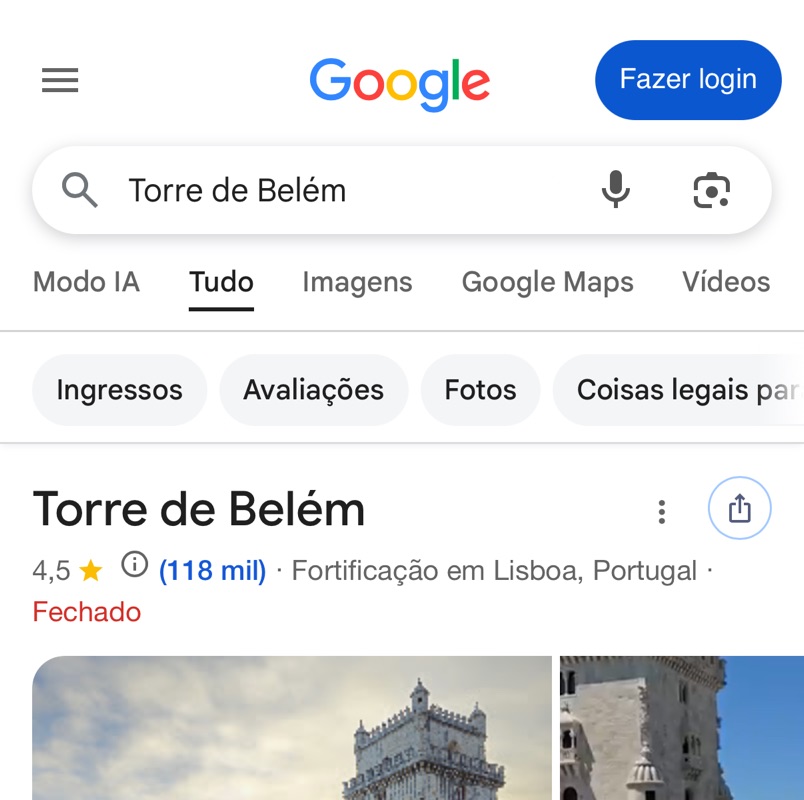
Também podes ir a Definições → Apps → Safari → Extensões. No iOS 17 e anteriores: Definições → Safari → Extensões.
Algo não funciona?
- Não vês o separador Maps? Recarrega a página do Google. O separador aparece quando pesquisas locais, moradas e empresas. Se não chegar, desativa e volta a ativar o MapsPin em Gerir extensões.
- Permitido só por um dia? Amanhã o MapsPin volta a pedir permissão. Para mudar isso, abre o menu , toca em MapsPin e escolhe Permitir sempre….
- Também usas outro domínio Google, como google.pt? O Safari pede permissão para cada site em separado. Repete aí os passos 4 e 5.
- Abre a app MapsPin uma vez e, depois, abre Safari → Definições → Extensões.
- Assinala a caixa ao lado de MapsPin.
- Quando o Safari perguntar, permite o MapsPin no Google. Pesquisa um local e está feito.