 MapsPin
Zo zet je MapsPin aan
Na de installatie zet je MapsPin nog aan in Safari en sta je de extensie toe op Google. Dat duurt minder dan een minuut.
-
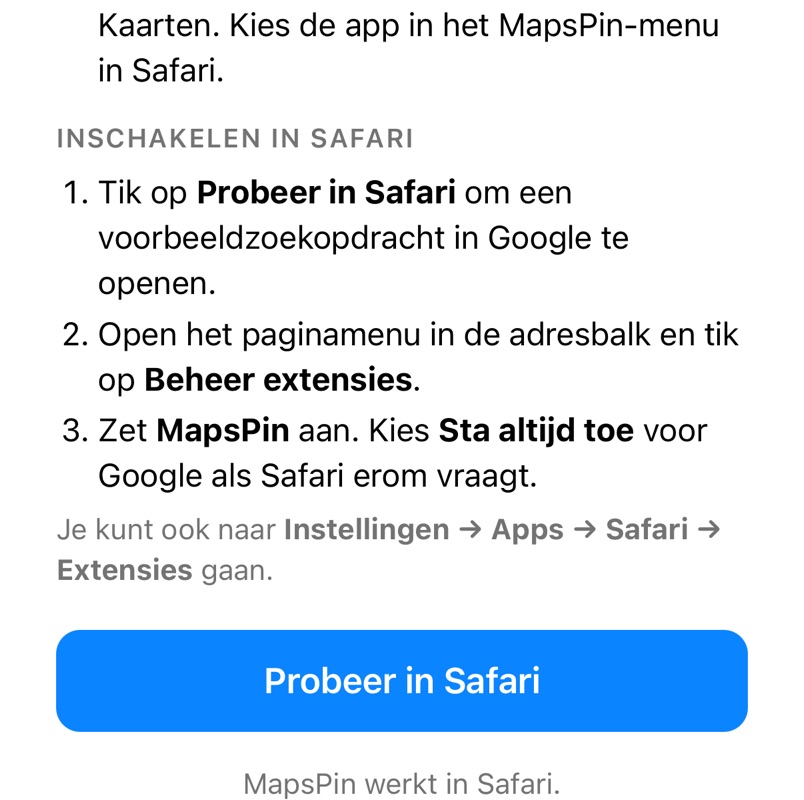
Open de MapsPin-app en tik op Probeer in Safari.
-
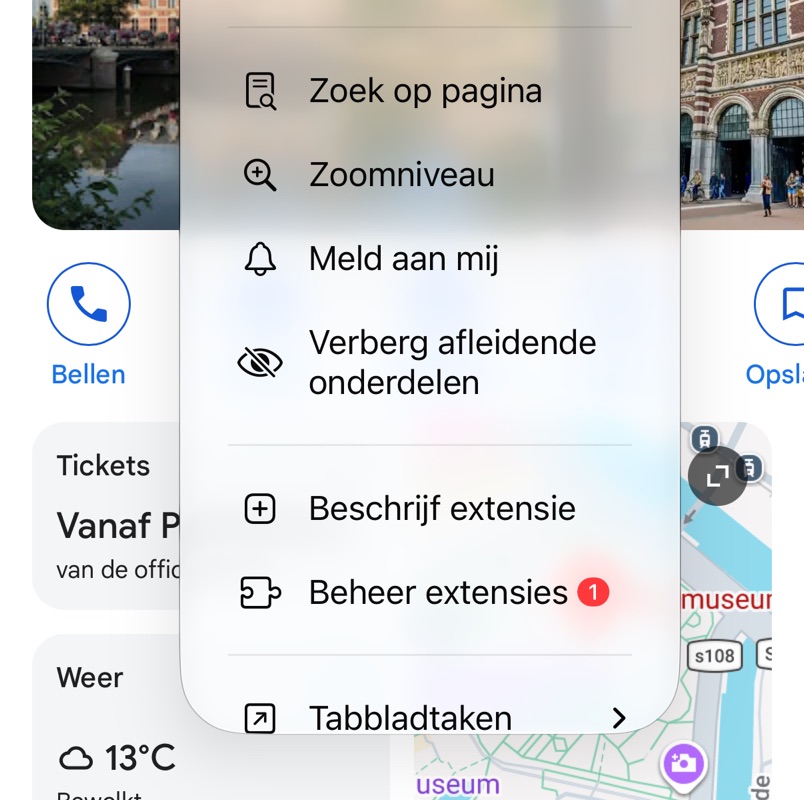
Tik op in de adresbalk en daarna op Beheer extensies.
-
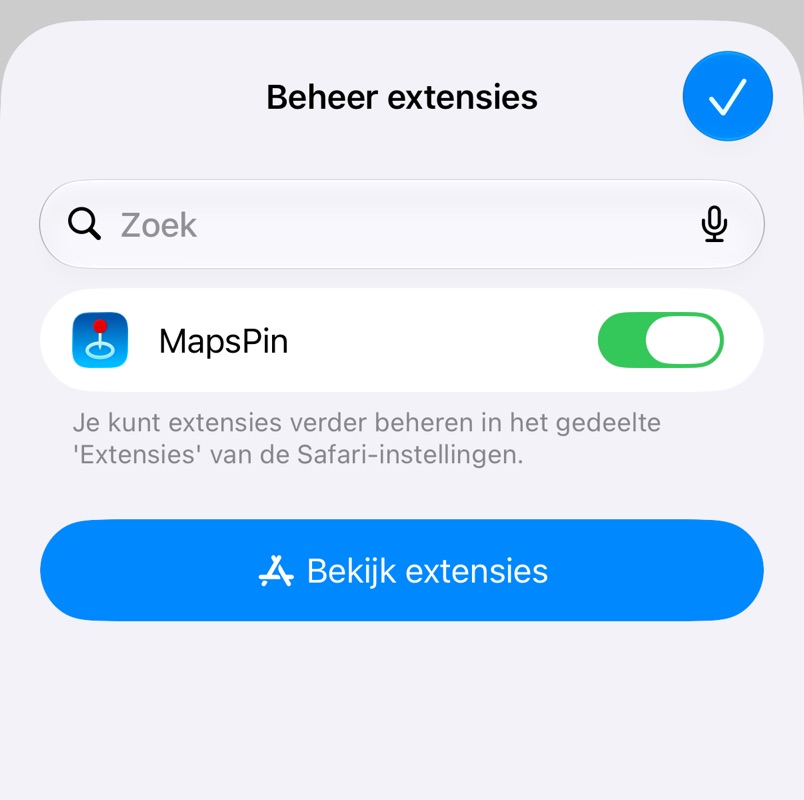
Zet MapsPin aan en sluit de lijst met ✓.
-
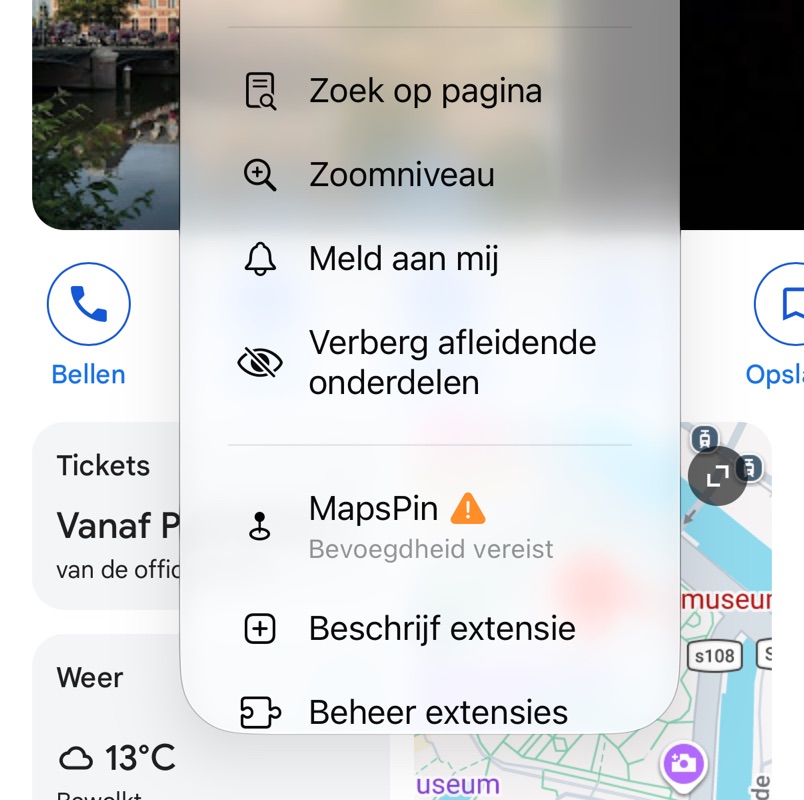
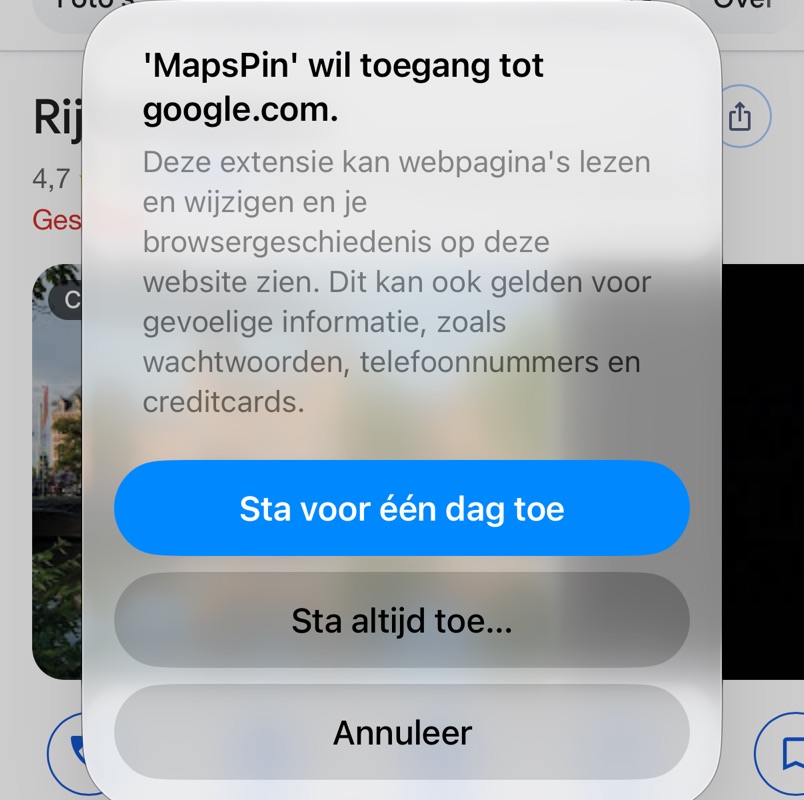
Open het menu opnieuw en tik op MapsPin, waaronder Bevoegdheid vereist staat.
-
Kies Sta altijd toe… en daarna Sta altijd toe op deze website.
-
Klaar. Het tabblad Google Maps verschijnt naast Afbeeldingen.

Je kunt ook naar Instellingen → Apps → Safari → Extensies gaan. Op iOS 17 en ouder: Instellingen → Safari → Extensies.
Werkt er iets niet?
- Geen Maps-tabblad? Laad de Google-pagina opnieuw. Het tabblad verschijnt als je zoekt naar plaatsen, adressen en bedrijven. Helpt dat niet, zet MapsPin dan uit en weer aan via Beheer extensies.
- Maar voor één dag toegestaan? Morgen vraagt MapsPin het opnieuw. Om dat te veranderen open je het menu , tik je op MapsPin en kies je Sta altijd toe….
- Gebruik je ook een ander Google-domein, zoals google.nl? Safari vraagt per website om toestemming. Herhaal daar stap 4 en 5.
- Open de MapsPin-app één keer en open daarna Safari → Instellingen → Extensies.
- Vink het vakje naast MapsPin aan.
- Sta MapsPin toe op Google als Safari erom vraagt. Zoek een plek op en je bent klaar.