 MapsPin
Slik slår du på MapsPin
Etter installasjonen må du slå på MapsPin i Safari og tillate den på Google. Det tar under ett minutt.
-
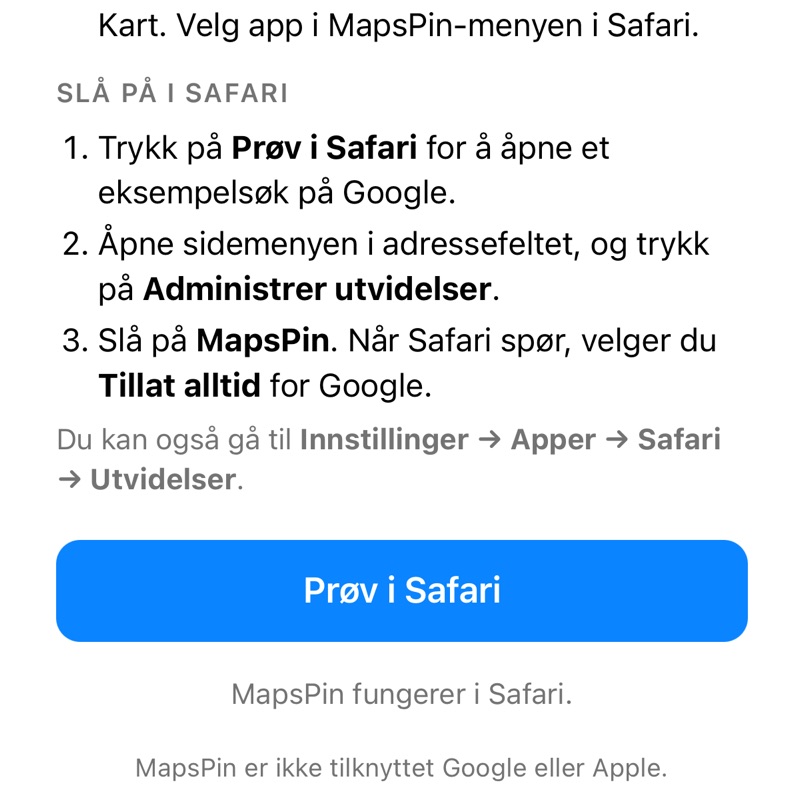
Åpne MapsPin-appen og trykk på Prøv i Safari.
-
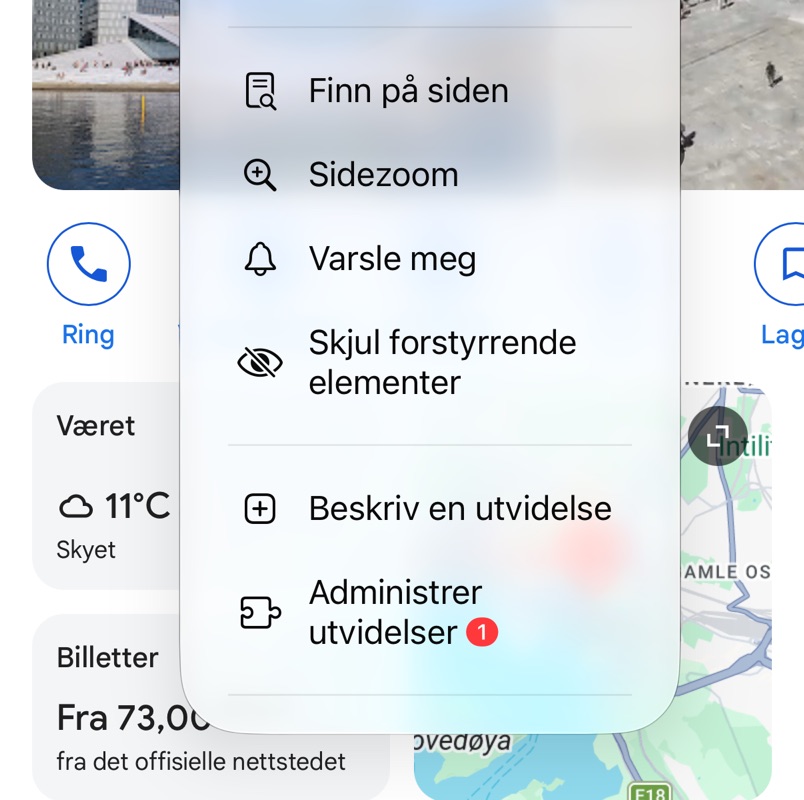
Trykk på i adressefeltet, og deretter på Administrer utvidelser.
-
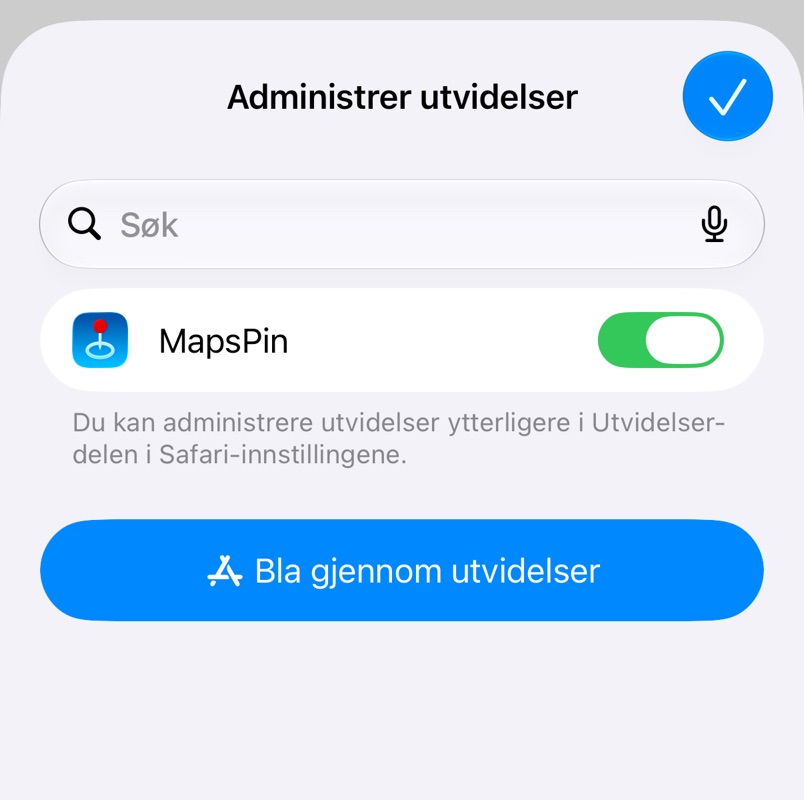
Slå på MapsPin og lukk listen med ✓.
-
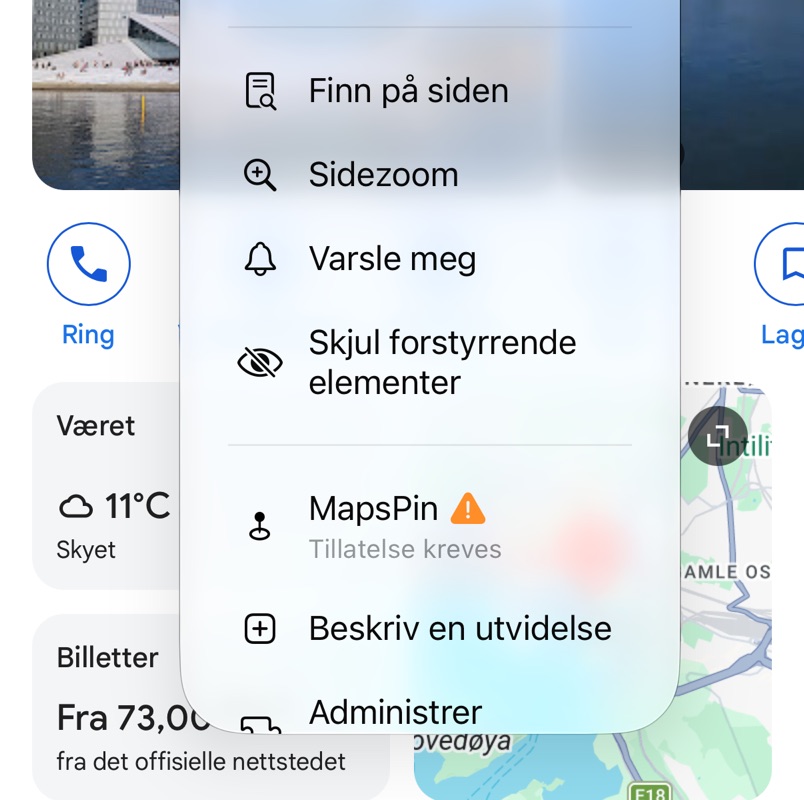
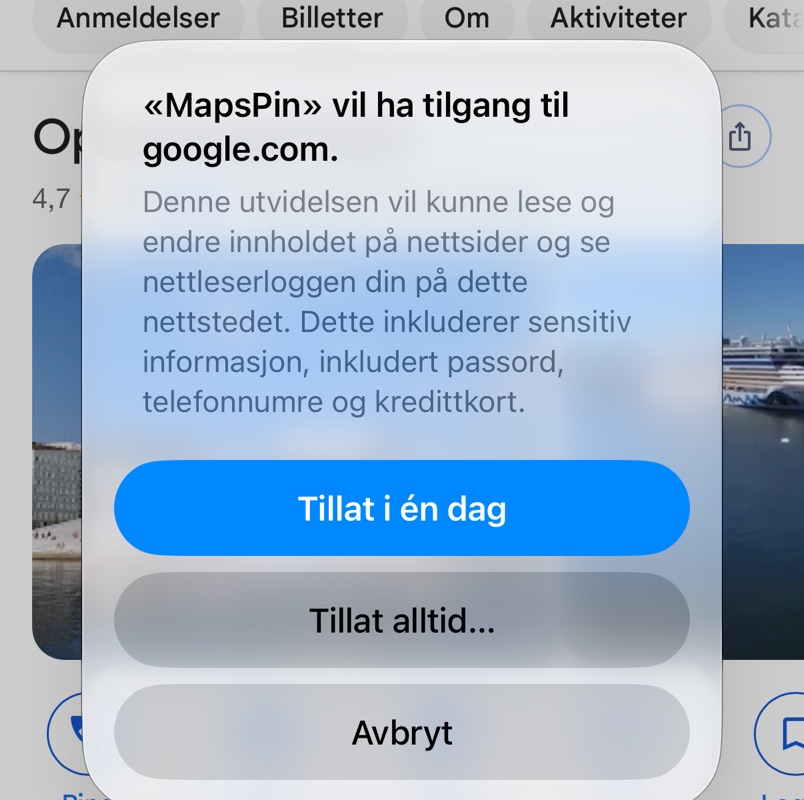
Åpne menyen igjen og trykk på MapsPin, der det står Tillatelse kreves.
-
Velg Tillat alltid …, og deretter Tillat alltid på dette nettstedet.
-
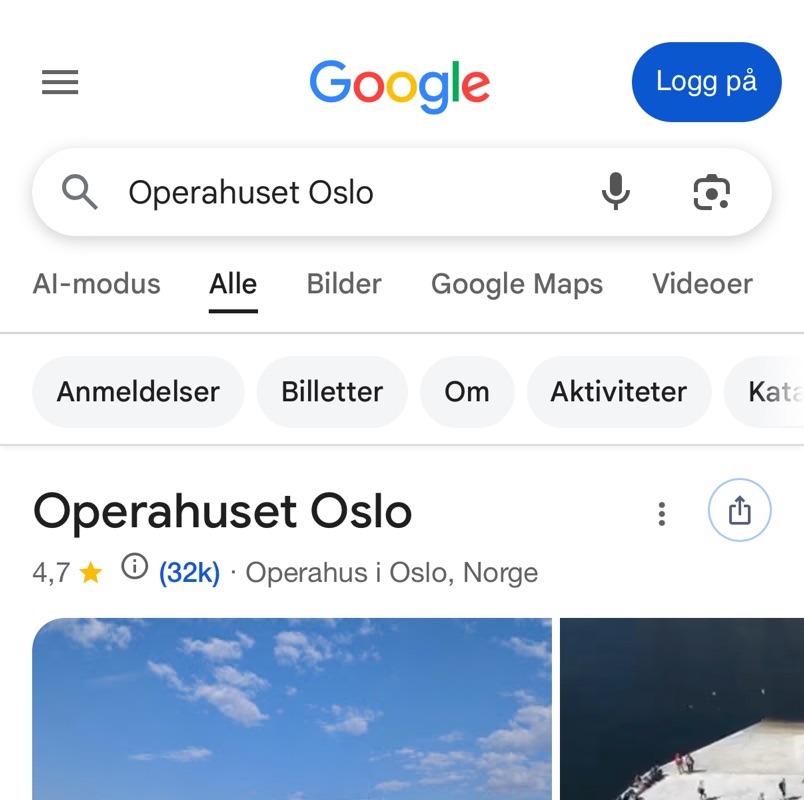
Ferdig. Fanen Google Maps vises ved siden av Bilder.
Du kan også gå til Innstillinger → Apper → Safari → Utvidelser. På iOS 17 og eldre: Innstillinger → Safari → Utvidelser.
Fungerer ikke noe?
- Ingen Maps-fane? Last inn Google-siden på nytt. Fanen vises når du søker etter steder, adresser og bedrifter. Hjelper ikke det, slår du MapsPin av og på igjen under Administrer utvidelser.
- Bare tillatt i én dag? I morgen spør MapsPin igjen. For å endre det åpner du menyen , trykker på MapsPin og velger Tillat alltid ….
- Bruker du også et annet Google-domene, for eksempel google.no? Safari spør for hvert nettsted separat. Gjenta trinn 4 og 5 der.
- Åpne MapsPin-appen én gang, og åpne deretter Safari → Innstillinger → Utvidelser.
- Kryss av i ruten ved siden av MapsPin.
- Når Safari spør, tillater du MapsPin på Google. Søk etter et sted, så er du ferdig.