 MapsPin
Πώς να ενεργοποιήσεις το MapsPin
Μετά την εγκατάσταση, ενεργοποίησε το MapsPin στο Safari και επίτρεψέ του να λειτουργεί στο Google. Χρειάζεται λιγότερο από ένα λεπτό.
-
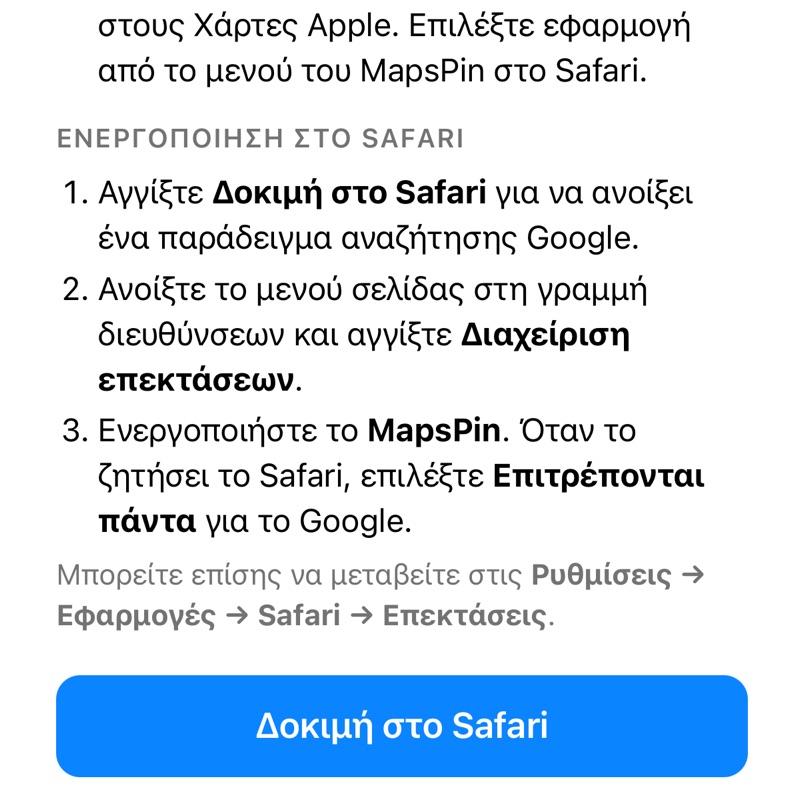
Άνοιξε την εφαρμογή MapsPin και άγγιξε Δοκιμή στο Safari.
-
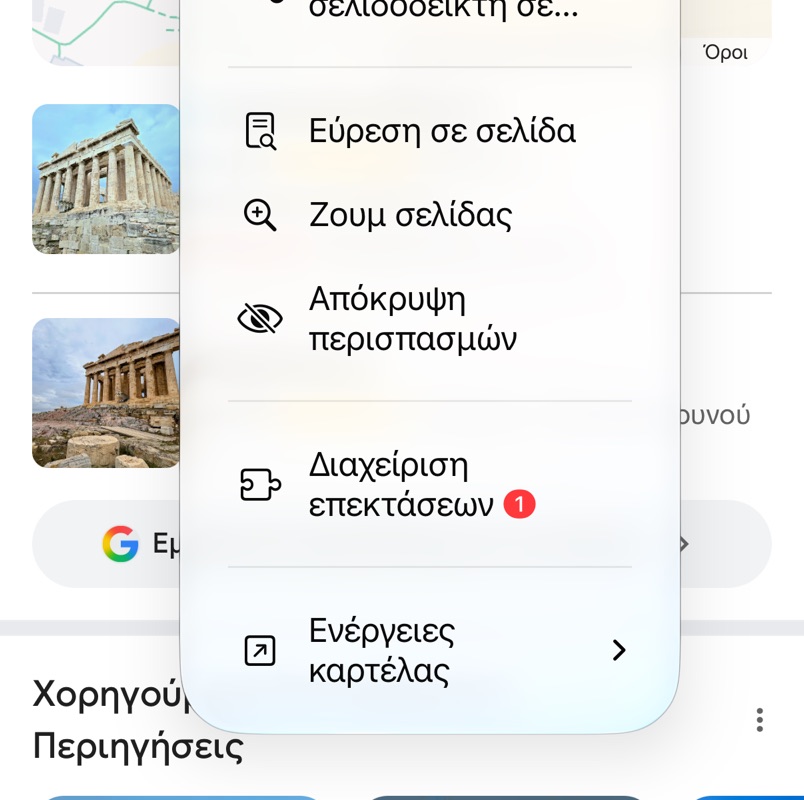
Άγγιξε στη γραμμή διευθύνσεων και μετά Διαχείριση επεκτάσεων.
-
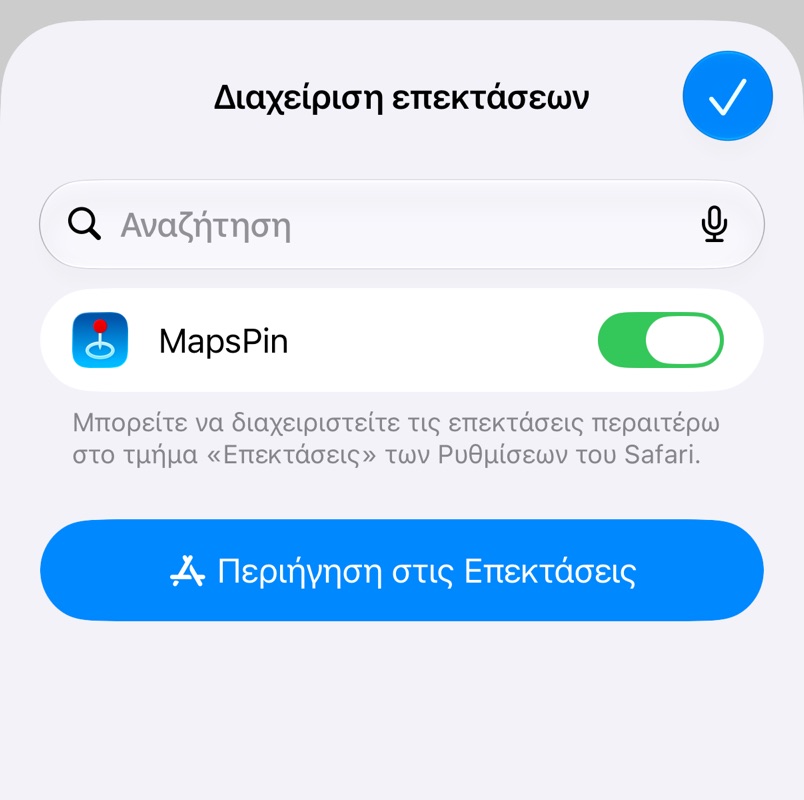
Ενεργοποίησε το MapsPin και κλείσε τη λίστα με το ✓.
-
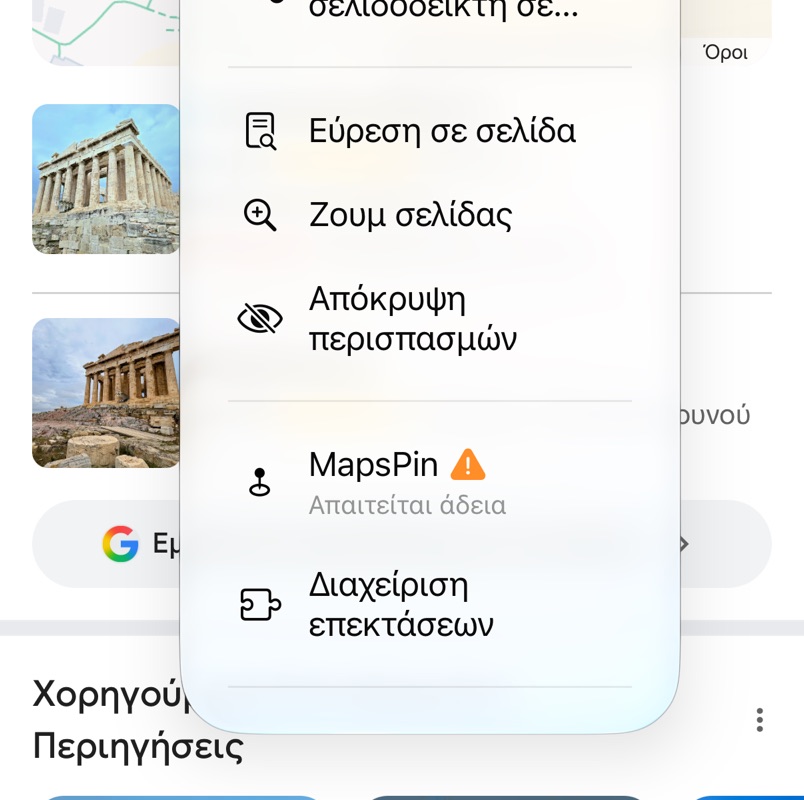
Άνοιξε ξανά το μενού και άγγιξε MapsPin, όπου γράφει Απαιτείται άδεια.
-
Επίλεξε Να επιτρέπεται πάντα… και μετά Επιτρέπεται πάντα σε αυτόν τον ιστότοπο.
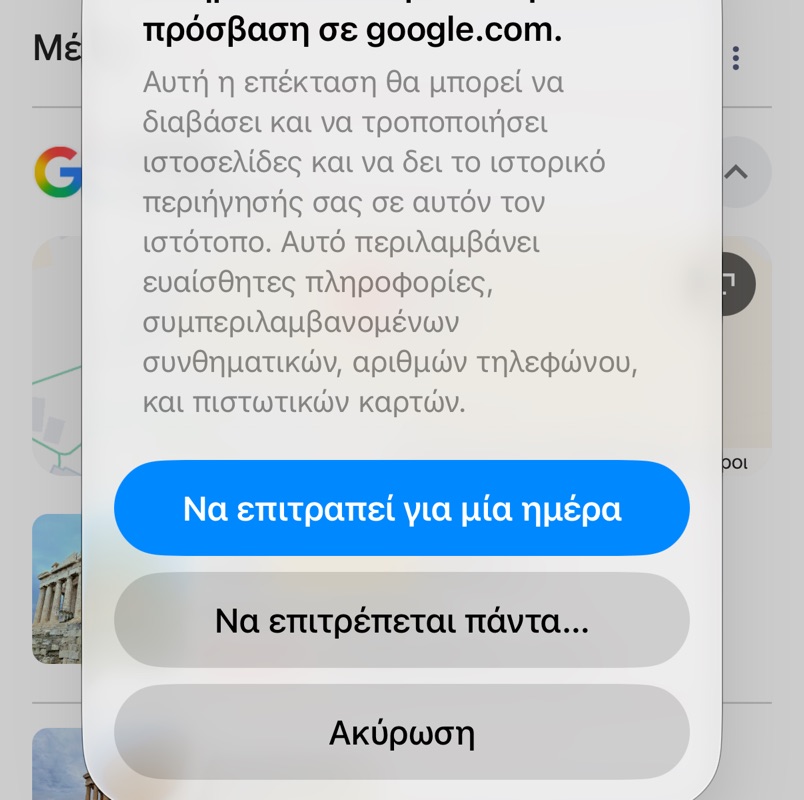
-
Έτοιμο. Η καρτέλα Χάρτες Google εμφανίζεται δίπλα στις Εικόνες.
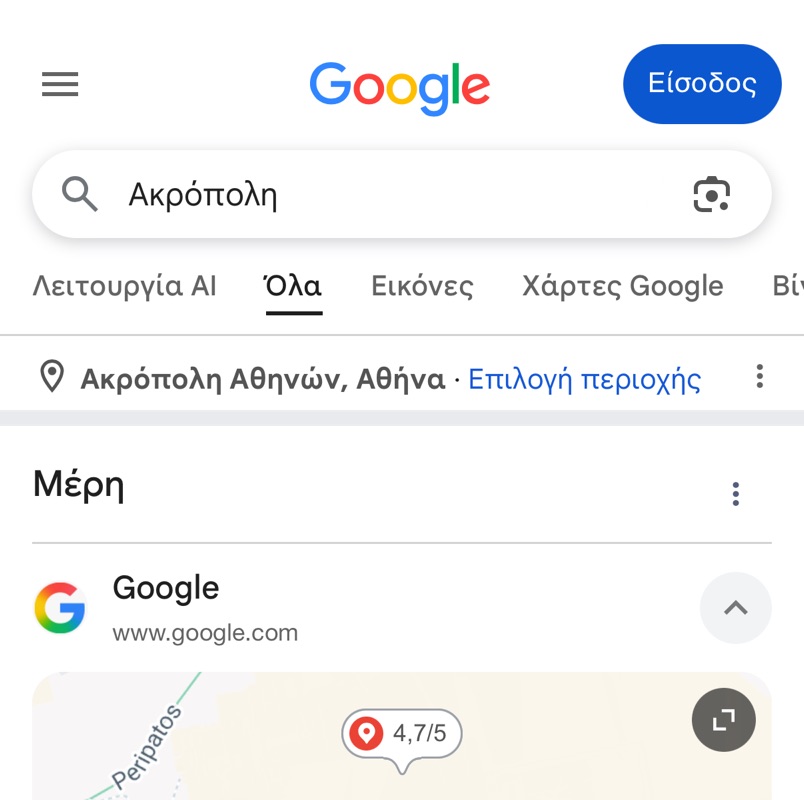
Μπορείς επίσης να πας στις Ρυθμίσεις → Εφαρμογές → Safari → Επεκτάσεις. Σε iOS 17 και παλαιότερα: Ρυθμίσεις → Safari → Επεκτάσεις.
Κάτι δεν λειτουργεί;
- Δεν βλέπεις την καρτέλα Χάρτες; Φόρτωσε ξανά τη σελίδα του Google. Η καρτέλα εμφανίζεται όταν αναζητάς μέρη, διευθύνσεις και επιχειρήσεις. Αν δεν βοηθήσει, απενεργοποίησε και ενεργοποίησε ξανά το MapsPin στη Διαχείριση επεκτάσεων.
- Επιτράπηκε μόνο για μία ημέρα; Αύριο το MapsPin θα ζητήσει ξανά άδεια. Για να το αλλάξεις, άνοιξε το μενού , άγγιξε MapsPin και επίλεξε Να επιτρέπεται πάντα….
- Χρησιμοποιείς και άλλο τομέα Google, όπως google.gr; Το Safari ζητά άδεια ξεχωριστά για κάθε ιστότοπο. Επανάλαβε εκεί τα βήματα 4 και 5.
- Άνοιξε μία φορά την εφαρμογή MapsPin και μετά άνοιξε Safari → Ρυθμίσεις → Επεκτάσεις.
- Επίλεξε το πλαίσιο δίπλα στο MapsPin.
- Όταν το ζητήσει το Safari, επίτρεψε το MapsPin στο Google. Αναζήτησε ένα μέρος και είσαι έτοιμος.